¶ Отчёты
¶ Общая информация
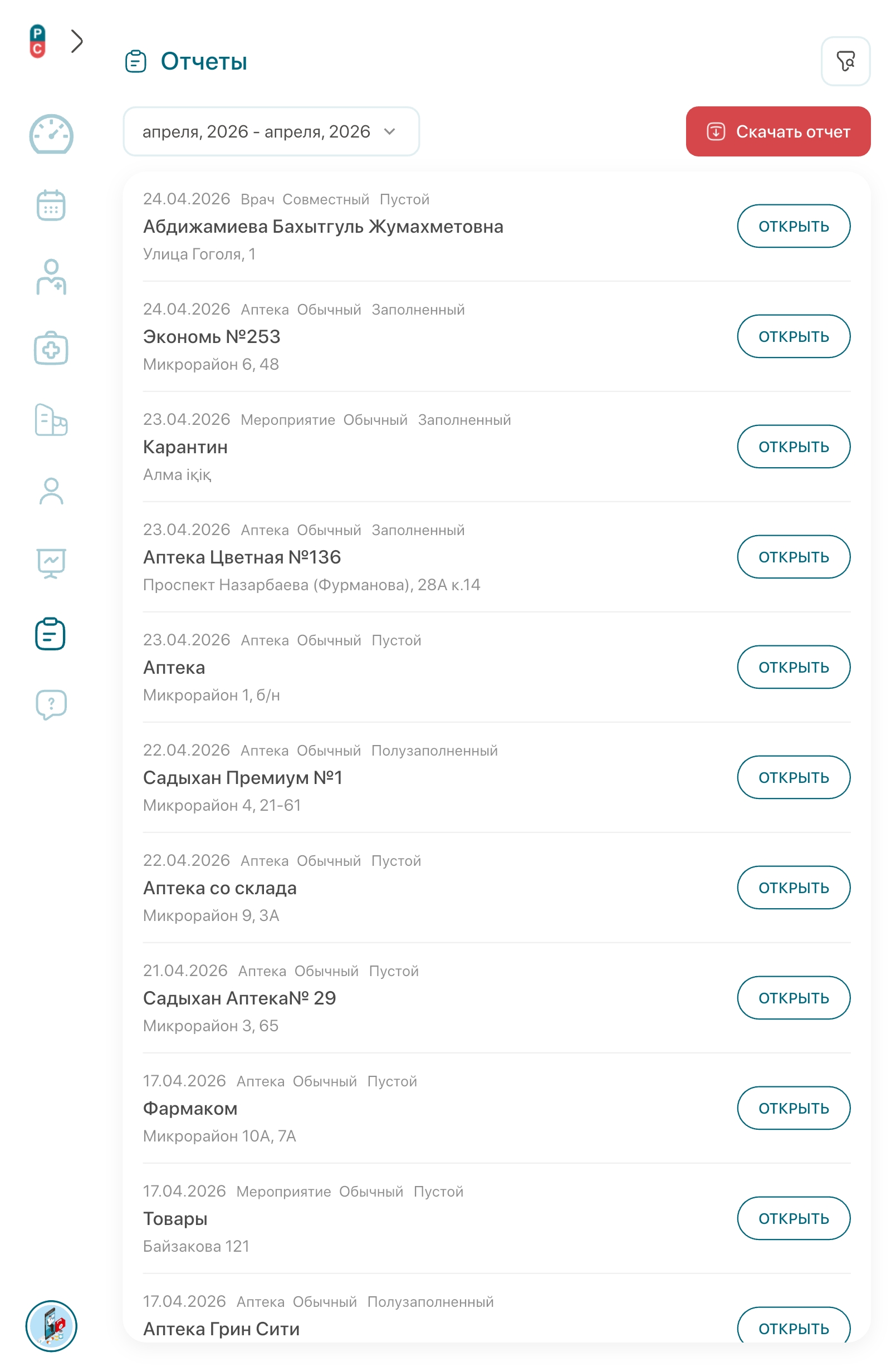
Раздел «Отчёты» в мобильном приложении PharmIT CRM предназначен для просмотра статистики по визитам за выбранный период. Этот раздел помогает медицинскому представителю увидеть свою активность, проверить список встреч, посмотреть диаграмму визитов и при необходимости выгрузить данные в файл.
Отчёты в мобильном приложении отличаются от Web CRM. В мобильной версии отчёты в первую очередь нужны самому медицинскому представителю для контроля личной активности. Пользователь может посмотреть, какие визиты были выполнены, какие встречи отображаются за выбранный период, как выглядит статистика активности и какие данные доступны для выгрузки.
Этот раздел помогает пользователю не только выполнять визиты, но и видеть результат своей работы в обобщённом виде.
¶ Для чего нужен раздел «Отчёты»
Раздел используется в следующих ситуациях:
- когда нужно посмотреть статистику визитов за день, неделю, месяц или другой период;
- когда нужно проверить список встреч за выбранный промежуток времени;
- когда пользователь хочет увидеть диаграмму активности;
- когда нужно убедиться, что завершённые визиты попали в отчёт;
- когда нужно скачать данные в Excel или PDF;
- когда требуется проверить, обновилась ли статистика после синхронизации;
- когда нужно сравнить плановую и фактическую активность;
- когда пользователь хочет подготовиться к обсуждению результатов с руководителем.
Раздел «Отчёты» помогает медицинскому представителю видеть не только отдельные карточки визитов, но и общую картину своей работы.
¶ Что отображается в отчётах
В разделе могут отображаться:
- выбранный период;
- диаграмма активности;
- количество визитов;
- список встреч;
- типы визитов;
- статусы визитов;
- даты и время визитов;
- объекты визитов;
- врачи, аптеки или учреждения;
- данные по завершённым визитам;
- кнопка экспорта;
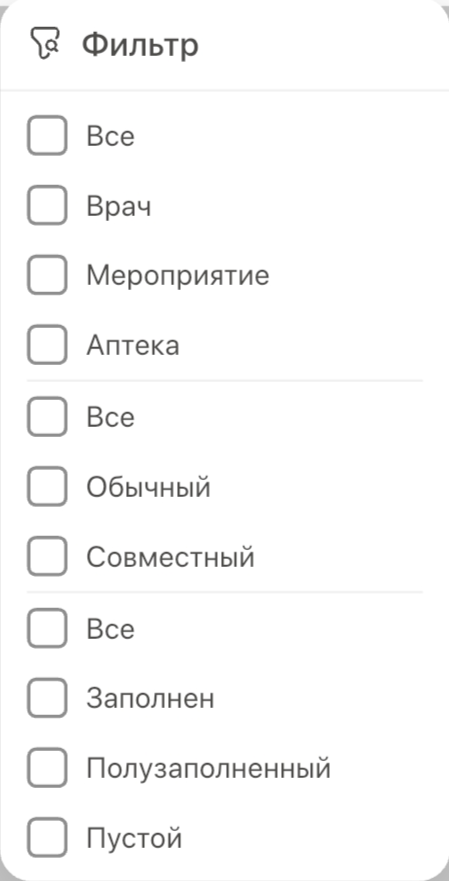
- фильтры, если они предусмотрены проектом.
Состав данных может отличаться в зависимости от настроек проекта и версии мобильного приложения. Но основная логика остаётся одинаковой: пользователь выбирает период и смотрит активность за этот промежуток.
¶ Выбор периода отчёта
Один из ключевых элементов раздела — выбор периода. Пользователь может указать дату начала и дату окончания или выбрать готовый период, если такая функция доступна.
Например, можно посмотреть отчёт:
- за сегодня;
- за текущую неделю;
- за месяц;
- за произвольный период;
- за период командировки или маршрута;
- за период выполнения плана.
После выбора периода приложение показывает визиты и статистику, которые относятся к этому диапазону.
Если отчёт показывает меньше данных, чем ожидалось, нужно проверить выбранный период. Часто пользователь думает, что визит пропал, но на самом деле выбран не тот день или не тот диапазон дат.
¶ Диаграмма активности
В разделе «Отчёты» может отображаться диаграмма активности. Она помогает визуально оценить, сколько визитов было выполнено за выбранный период и как распределялась активность.
Диаграмма удобна тем, что пользователь быстро видит общую картину, не просматривая каждый визит вручную. Например, можно понять, в какие дни было больше активности, а в какие меньше.
Диаграмма может учитывать завершённые визиты, типы визитов или другие показатели, если это предусмотрено настройками проекта.
Важно помнить, что диаграмма строится на основе данных, которые уже есть в приложении и на сервере. Если пользователь работал оффлайн и ещё не синхронизировал данные, часть активности может не появиться в отчёте сразу.
¶ Список встреч
Кроме диаграммы, в разделе отчётов может отображаться список встреч за выбранный период. В этом списке пользователь может увидеть конкретные визиты и проверить их данные.
В списке могут отображаться:
- дата визита;
- время визита;
- тип визита;
- объект визита;
- статус визита;
- врач, аптека или учреждение;
- длительность;
- дополнительная информация по визиту.
Список встреч помогает пользователю проверить, какие визиты вошли в отчёт. Это особенно полезно, если нужно убедиться, что визит был завершён и отображается в статистике.
¶ Какие визиты попадают в отчёты
В отчёты обычно попадают визиты, которые есть в системе за выбранный период. Наиболее важными для статистики являются завершённые визиты, потому что именно они показывают фактически выполненную работу.
Запланированные визиты показывают план, но сами по себе не всегда считаются выполнением. Чтобы визит считался завершённым, пользователь должен нажать «Начать визит», заполнить отчёт и отправить данные.
Если визит был создан, но не начат, он может отображаться как предстоящий. Если визит был начат, но не закрыт, он может оставаться активным. Если визит отменён, он может сохраняться в системе, но учитываться отдельно от завершённых.
¶ Обновление статистики
Статистика в отчётах может обновляться не мгновенно. Если пользователь только что завершил визит, особенно в оффлайн-режиме, данные могут появиться в отчёте после синхронизации.
Если визит не отображается в отчёте, нужно проверить:
- завершён ли визит;
- выбран ли правильный период;
- прошла ли синхронизация;
- есть ли интернет;
- не остался ли визит в активном статусе;
- не был ли визит отменён или удалён;
- нет ли фильтров, скрывающих визит.
Если пользователь работал без интернета, данные сначала сохраняются локально. После восстановления связи приложение предлагает синхронизировать данные. Только после успешной синхронизации визиты, отчёты, фото и GPS могут стать доступны на сервере и в Web CRM.
¶ Экспорт отчёта
В разделе может быть доступна функция экспорта. Пользователь может скачать отчёт в формате Excel или PDF, если такая возможность включена в проекте и разрешена для его роли.
Экспорт используется, когда нужно сохранить данные на устройство, передать отчёт руководителю или использовать его для внутренней проверки.

Обычно процесс выглядит так:
- Открыть раздел «Отчёты».
- Выбрать нужный период.
- Проверить список встреч и статистику.
- Нажать кнопку «Экспорт».
- Выбрать формат, если предлагается выбор.
- Дождаться формирования файла.
- Открыть файл в загрузках устройства.
После экспорта файл может сохраняться в папку загрузок на устройстве. Для этого приложению может потребоваться разрешение на доступ к памяти или файлам.
¶ Разрешения для экспорта
Если экспорт не работает, причина может быть связана с разрешениями устройства. Например, приложению может быть запрещён доступ к файлам или памяти.
Также экспорт может быть ограничен настройками проекта. В некоторых случаях медицинский представитель может просматривать отчёты, но не иметь права выгружать их в файл.
Если кнопка экспорта отсутствует или неактивна, возможны причины:
- у пользователя нет разрешения на выгрузку;
- экспорт отключён в проекте;
- не выбран период;
- нет данных для выгрузки;
- отсутствует интернет;
- приложение не имеет доступа к памяти устройства.
¶ Отчёты и оффлайн-режим
В оффлайн-режиме отчёты могут работать ограниченно. Пользователь может видеть локальные данные, если они были загружены или созданы на устройстве. Но обновление статистики, получение новых данных с сервера и экспорт могут требовать интернет.
Если пользователь завершил визиты без интернета, они попадут в очередь синхронизации. После восстановления связи нужно выполнить синхронизацию. Только после этого данные могут корректно отобразиться в полной статистике и Web CRM.
Важно не удалять приложение и не очищать данные устройства до завершения синхронизации, иначе локально сохранённые визиты, фото или отчёты могут быть потеряны.
¶ Возможные проблемы
В разделе «Отчёты» могут возникать такие ситуации:
- отчёт пустой;
- не отображается завершённый визит;
- диаграмма не обновилась;
- список встреч не соответствует ожиданиям;
- экспорт не работает;
- файл не скачался;
- приложение просит разрешение на доступ к файлам;
- данные за период отображаются некорректно;
- визиты, созданные оффлайн, не появились в отчёте;
- статистика обновилась не сразу.
В первую очередь нужно проверить выбранный период, статус визитов, синхронизацию, интернет-соединение и разрешения приложения.
¶ Что сообщать в поддержку
Если проблема с отчётами сохраняется, при обращении в поддержку желательно указать:
- логин CRM;
- CRM ID пользователя;
- период отчёта;
- какие визиты должны отображаться;
- ID визита, если проблема связана с конкретной встречей;
- был ли пользователь в оффлайн-режиме;
- проходила ли синхронизация;
- что именно не работает: диаграмма, список или экспорт.
Эта информация поможет быстрее найти причину проблемы.
¶ Итог
Раздел «Отчёты» помогает медицинскому представителю видеть статистику своей активности, проверять встречи за выбранный период, анализировать диаграмму визитов и выгружать данные в Excel или PDF. Для корректного отображения отчётов важно, чтобы визиты были завершены, данные синхронизированы, период выбран правильно, а приложению были выданы нужные разрешения для экспорта.