¶ Авторизация и общие правила работы в мобильном приложении
¶ Общая информация
Раздел «Регистрация и авторизация» описывает первый этап работы пользователя в мобильном приложении PharmIT CRM. Перед тем как медицинский представитель сможет работать с визитами, календарём, маршрутами, справочниками, отчётами, фотоотчётами, GPS и CLM-презентациями, ему необходимо получить доступ к системе, выполнить вход в приложение и правильно подготовить устройство к работе.
Важно понимать, что PharmIT CRM является корпоративной системой. Это не открытое приложение, где пользователь может самостоятельно пройти регистрацию, создать себе аккаунт и выбрать роль. Доступ к системе создаётся централизованно ответственными сотрудниками компании или администраторами проекта.
Такой порядок необходим для безопасности и правильной настройки пользователя. При создании учётной записи заранее указывается, к какой роли относится пользователь, какой регион ему доступен, какие врачи, аптеки, ЛПУ, визиты, маршруты и справочники он может видеть. От этих настроек зависит дальнейшая работа пользователя внутри мобильного приложения.
¶ Как создаётся доступ в PharmIT CRM
Самостоятельная регистрация в мобильном приложении PharmIT CRM не предусмотрена. Медицинский представитель не создаёт себе аккаунт через приложение и не может самостоятельно выбрать роль, регион или команду.
Учётная запись пользователя создаётся заранее на стороне CRM. Обычно этим занимаются ответственные сотрудники компании, региональные менеджеры, топ-менеджеры или администраторы проекта.
При создании доступа для пользователя указываются:
- ФИО пользователя;
- логин CRM;
- пароль;
- роль пользователя;
- регион или территория работы;
- команда;
- доступные справочники;
- доступные врачи, аптеки и ЛПУ;
- права на создание и редактирование визитов;
- ограничения по данным;
- дополнительные настройки проекта.
После создания учётной записи пользователь получает готовые данные для входа. Обычно логин и пароль передаёт руководитель, региональный менеджер или другой ответственный сотрудник компании.
¶ Почему пользователь не может зарегистрироваться самостоятельно
Самостоятельная регистрация отключена для того, чтобы защитить данные CRM и исключить неправильный доступ к информации.
Если бы пользователь мог сам зарегистрироваться, он мог бы случайно выбрать неправильный регион, получить доступ к чужой команде, увидеть не свои визиты или работать с объектами, которые не относятся к его территории.
В PharmIT CRM доступы настраиваются централизованно. Это позволяет каждому медицинскому представителю работать только со своей зоной ответственности. Например, если пользователь работает по городу Алматы, он должен видеть только те аптеки, врачей, учреждения и маршруты, которые относятся к его региону и проекту.
¶ Кто выдаёт логин и пароль
Логин и пароль пользователю обычно выдаёт региональный менеджер, топ-менеджер, администратор CRM или другой ответственный сотрудник компании.
Если пользователь не получил логин или пароль, он не должен пытаться зарегистрироваться самостоятельно. В таком случае необходимо обратиться к своему руководителю или в техническую поддержку.
Если пользователь получил логин и пароль, но не может войти в приложение, сначала нужно проверить правильность введённых данных. Часто ошибка входа возникает из-за неправильной раскладки клавиатуры, лишнего пробела, неверного пароля, устаревших данных или отсутствия активной учётной записи.
¶ Вход в мобильное приложение
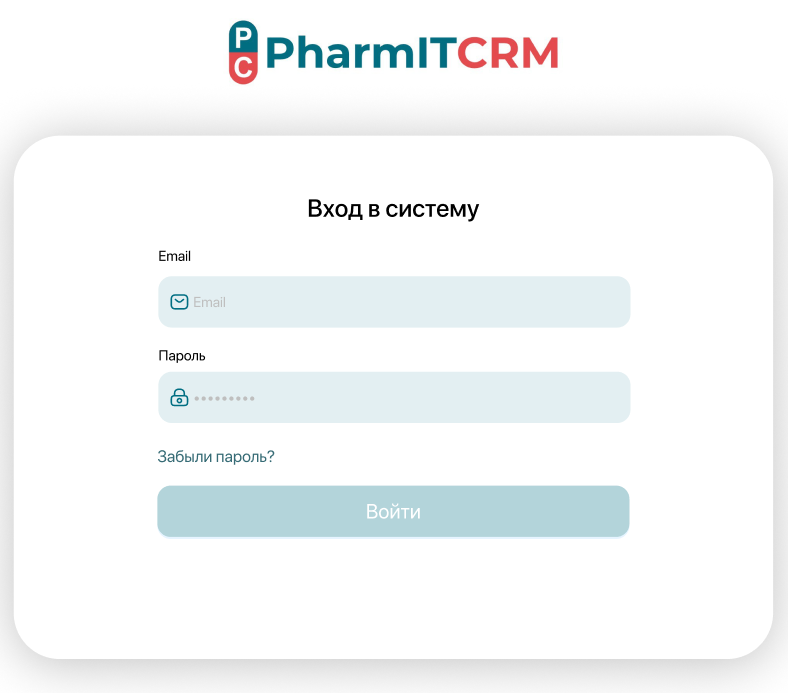
После получения логина и пароля пользователь открывает мобильное приложение PharmIT CRM. На экране авторизации необходимо ввести логин и пароль, затем нажать кнопку входа.
Если данные введены правильно, приложение откроет рабочую область пользователя. После входа медицинский представитель получает доступ к мобильной CRM. В зависимости от настроек проекта ему могут быть доступны рабочий стол, профиль, календарь, визиты, справочники, маршрут, отчёты, фотоотчёты, CLM-презентации, уведомления и другие разделы.
После первого входа не рекомендуется сразу создавать визиты или начинать работу. Сначала необходимо проверить профиль, выдать приложению разрешения, обновить справочники, дождаться загрузки регионов и только после этого начать смену.
¶ Что проверить после первого входа
После первого входа пользователь должен проверить свои данные в профиле. Это важно, потому что от правильности профиля зависит корректная работа CRM.
В профиле необходимо проверить:
- ФИО пользователя;
- e-mail;
- телефон;
- CRM ID;
- логин CRM;
- логин КМП;
- регион;
- доступные разделы;
- корректность роли пользователя.
Если в профиле указаны неправильные данные, лучше сразу сообщить руководителю, администратору или технической поддержке. Например, если пользователь привязан не к тому региону, он может не видеть нужных врачей, аптеки, ЛПУ или визиты.
Также при первом входе может потребоваться подтверждение электронной почты. Подтверждение e-mail важно для корректной работы учётной записи, восстановления доступа и получения системных уведомлений.
¶ Разрешения для приложения
¶ Зачем нужны разрешения
Для корректной работы мобильного приложения PharmIT CRM необходимо выдать приложению все запрашиваемые разрешения. Эти разрешения нужны не просто для запуска приложения, а для полноценной работы медицинского представителя в поле.
Приложение использует разрешения для фиксации маршрута, сбора GPS-точек, создания фотоотчётов, отправки уведомлений, сохранения данных и корректной синхронизации.
Если пользователь не выдаст нужные разрешения, часть функций может работать некорректно. Например, маршрут может не записываться, GPS-точки могут не сохраняться, фотоотчёт может не прикрепляться, уведомления могут не приходить, а визиты могут фиксироваться неполноценно.
¶ Основные разрешения, которые нужно выдать
При первом запуске и во время работы приложение может запросить несколько разрешений.
Необходимо разрешить:
- отправку уведомлений;
- доступ к местоположению;
- доступ к геолокации в фоновом режиме;
- доступ к камере;
- доступ к фотографиям и медиафайлам;
- доступ к памяти устройства, если такое разрешение запрашивается системой.
Каждое из этих разрешений связано с отдельной функцией приложения. Поэтому не рекомендуется нажимать «Запретить», если приложение запрашивает доступ.
¶ Разрешение на уведомления
При первом входе приложение может показать запрос:
«Разрешить приложению PharmIT CRM отправлять уведомления?»
В этом случае необходимо нажать:
«Разрешить»
Уведомления нужны для системных сообщений, напоминаний, статусов, предупреждений и другой информации, связанной с работой приложения. Если уведомления отключены, пользователь может пропустить важное сообщение или не увидеть системное предупреждение.
¶ Разрешение на местоположение
Приложение может показать запрос:
«Разрешить приложению PharmIT CRM доступ к данным о местоположении устройства?»
На первом этапе можно выбрать:
«При использовании приложения»
Это разрешение позволяет приложению получать данные о местоположении, когда пользователь работает с приложением.
Однако для корректной работы смены, GPS и маршрута этого может быть недостаточно. Когда пользователь начинает смену, приложение может дополнительно запросить доступ к геолокации в фоновом режиме.
В таком случае необходимо выбрать:
«Разрешить в любом режиме»
или
«Всегда разрешать»
Название кнопки может отличаться в зависимости от телефона и версии операционной системы. Главное — разрешить приложению использовать геолокацию постоянно во время рабочей смены.
¶ Почему нужно выбирать «Всегда разрешать»
Для PharmIT CRM важно, чтобы геолокация работала не только тогда, когда пользователь смотрит на экран приложения. Медицинский представитель может двигаться по маршруту, открывать другие приложения, блокировать экран телефона или временно сворачивать CRM.
Если доступ к геолокации разрешён только во время активного открытия приложения, маршрут и GPS-точки могут фиксироваться неполностью. В результате часть перемещений может не попасть в систему.
Поэтому для корректной работы маршрутов, GPS-точек и подтверждения полевой активности необходимо выбрать режим:
«Всегда разрешать»
или
«Разрешить в любом режиме»
Это важно как для онлайн-режима, так и для оффлайн-режима. Даже если интернет временно пропал, GPS может сохраняться локально на устройстве и отправиться на сервер после синхронизации.
¶ Разрешение на камеру
Во время заполнения отчёта или создания фотоотчёта приложение может запросить доступ к камере.
Когда появится запрос на использование камеры, необходимо нажать:
«Разрешить»
Камера нужна для создания фотоотчётов по визиту. Если пользователь запретит доступ к камере, он не сможет сделать фото через приложение. Это может помешать закрытию визита, если фотоотчёт является обязательной частью отчёта.
Фотоотчёт подтверждает выполнение полевой активности, поэтому доступ к камере должен быть включён заранее.
¶ Разрешение на фотографии, медиафайлы и память устройства
Приложение также может запросить доступ к фотографиям, медиафайлам или памяти устройства.
Это разрешение нужно для того, чтобы приложение могло корректно сохранять, прикреплять и отправлять фотоотчёты. Если доступ не выдан, фотография может не сохраниться, не прикрепиться к визиту или не отправиться на сервер.
Когда приложение запрашивает доступ к фотографиям, медиафайлам или памяти устройства, необходимо нажать:
«Разрешить»
Если пользователь случайно нажал «Запретить», разрешения можно включить вручную через настройки телефона.
¶ Онлайн-режим и общие правила работы
¶ Что такое онлайн-режим
Онлайн-режим — это основной режим работы мобильного приложения PharmIT CRM, при котором у пользователя есть стабильное интернет-соединение. В этом режиме приложение может обмениваться данными с сервером, обновлять справочники, передавать визиты, отчёты, фотоотчёты, GPS-координаты, маршруты и другие рабочие данные.
При хорошем интернете информация быстрее отправляется на сервер и становится доступной в Web CRM. Это значит, что региональный менеджер или администратор может видеть актуальные данные по визитам, отчётам, KPI, фотоотчётам и активности сотрудников.
Для стабильной работы рекомендуется использовать интернет 4G, 5G или Wi-Fi. Если соединение слабое, например 2G или нестабильная мобильная сеть, синхронизация может занимать больше времени.
¶ Что нужно сделать после входа в приложение
После входа в приложение пользователь должен выполнить несколько обязательных действий. Это нужно для того, чтобы приложение корректно загрузило данные и подготовилось к рабочему дню.
Рекомендуемый порядок работы:
- Войти в приложение под своим логином и паролем.
- Проверить, что интернет работает стабильно.
- Выдать приложению все необходимые разрешения.
- Проверить данные профиля.
- Обновить справочники через меню приложения.
- Дождаться полной загрузки регионов и данных.
- Проверить, что отображаются нужные врачи, аптеки, ЛПУ и визиты.
- Начать смену.
- Убедиться, что геолокация включена.
- После этого начинать работу с календарём, маршрутом, визитами и отчётами.
Такой порядок помогает избежать ошибок при создании визитов, работе с GPS, загрузке справочников и синхронизации данных.
¶ Обновление справочников
После входа в приложение необходимо обновить справочники. Это одно из самых важных действий перед началом работы.
Справочники содержат данные, которые нужны медицинскому представителю для работы:
- врачей;
- аптеки;
- ЛПУ;
- учреждения;
- сотрудников;
- регионы;
- маршруты;
- доступные объекты;
- карточки клиентов;
- ограничения по пользователю;
- другие данные проекта.
Обновление справочников выполняется через меню приложения. Обычно кнопка или пункт обновления находится в нижней части меню.
После нажатия на обновление приложение скачивает актуальные данные с сервера и сохраняет их на устройстве. Это нужно не только для онлайн-работы, но и для возможной работы без интернета.
Если справочники не обновлены, пользователь может не увидеть нужных врачей, аптеки, ЛПУ или визиты. Также могут возникнуть проблемы при создании визита, выборе объекта или заполнении отчёта.
¶ Загрузка регионов
При первом входе или после обновления справочников необходимо дождаться полной загрузки регионов и данных приложения.
Например, если пользователь работает в городе Алматы, приложение должно загрузить данные по соответствующему региону: врачей, аптеки, ЛПУ, районы, маршруты, визиты и другие рабочие объекты.
Если пользователь закроет приложение до завершения загрузки, часть данных может не появиться. В результате в справочниках могут быть пустые списки, не отображаться нужные объекты или некорректно работать календарь.
Поэтому после первого входа важно не торопиться. Нужно дождаться, пока приложение полностью загрузит регионы и рабочие данные.
¶ Начало смены
После обновления справочников пользователь должен начать смену. Активная смена нужна для корректной работы приложения в течение рабочего дня.
Без начала смены часть функций может работать некорректно или быть недоступной.
Например, без активной смены могут возникнуть проблемы с:
- созданием визитов;
- редактированием визитов;
- началом визита;
- завершением визита;
- GPS-маршрутом;
- фиксацией точек;
- заполнением отчётов;
- работой с маршрутами;
- работой с некоторыми справочниками;
- синхронизацией части данных.
Поэтому правильный порядок работы такой: сначала обновить справочники, затем дождаться загрузки данных, потом начать смену и только после этого работать с визитами.
¶ Работа с календарём
После начала смены пользователь может перейти к календарю. Календарь используется для просмотра и планирования визитов.
В календаре пользователь может видеть запланированные визиты, открывать карточки визитов, создавать новые визиты и контролировать свою рабочую нагрузку на день.
При стабильном интернете данные календаря обновляются корректно. Если визиты были созданы или изменены на сервере, после синхронизации они появятся в мобильном приложении.
Если календарь пустой, сначала нужно проверить, обновлены ли справочники, правильно ли загружен регион и есть ли у пользователя доступ к нужным визитам.
¶ Работа с визитами
Визит является основной рабочей единицей в PharmIT CRM. Через визит фиксируется факт посещения врача, аптеки, ЛПУ или мероприятия.
В онлайн-режиме пользователь может:
- создавать визиты;
- открывать запланированные визиты;
- начинать визит;
- заполнять отчёт;
- указывать SKU;
- добавлять комментарии;
- делать фотоотчёт;
- фиксировать GPS;
- завершать визит;
- синхронизировать данные с сервером.
При хорошем интернете данные по визиту отправляются на сервер автоматически или после выполнения синхронизации. После этого визит становится доступен в Web CRM, отчётах, KPI и аналитике.
¶ Работа с GPS и маршрутом
GPS и маршрут являются важной частью работы медицинского представителя. Они используются для подтверждения полевой активности, фиксации перемещений и контроля выполнения маршрута.
Для корректной работы GPS необходимо:
- включить геолокацию на телефоне;
- разрешить приложению доступ к местоположению;
- выбрать режим «Всегда разрешать» или «Разрешить в любом режиме»;
- не отключать GPS во время рабочей смены;
- не ограничивать работу приложения в фоне;
- не закрывать приложение принудительно во время активной смены.
Если геолокация выключена, маршрут может записываться некорректно. Если приложению запрещён доступ к местоположению, GPS-точки могут не фиксироваться.
Важно помнить, что GPS может использоваться как в онлайн-режиме, так и в оффлайн-режиме. При отсутствии интернета координаты могут сохраняться локально и отправляться на сервер после восстановления соединения.
¶ Работа с фотоотчётами
Фотоотчёты используются для подтверждения выполненной работы по визиту. В зависимости от настроек проекта фото может быть обязательным элементом отчёта.
Для корректной работы фотоотчётов необходимо заранее разрешить приложению доступ к камере, фотографиям, медиафайлам и памяти устройства.
Во время заполнения отчёта пользователь нажимает на добавление фото, делает снимок через приложение и прикрепляет его к визиту. После сохранения отчёта фото отправляется на сервер.
Если интернет стабильный, фотоотчёт синхронизируется автоматически. Если интернет слабый или отсутствует, фото может сохраниться локально и отправиться позже после восстановления соединения.
¶ Работа с CLM-презентациями
CLM-презентации используются во время визитов для демонстрации материалов. Если пользователь планирует показывать презентацию на визите, лучше заранее проверить, доступна ли она в приложении.
При стабильном интернете презентации могут открываться и загружаться корректно. Но если пользователь работает в условиях нестабильной связи, необходимые CLM-презентации рекомендуется скачать заранее.
Это особенно важно перед выездом на маршрут, потому что в аптеке, ЛПУ или другом здании интернет может быть слабым или отсутствовать.
¶ Синхронизация данных
Синхронизация — это процесс передачи данных между мобильным приложением и сервером PharmIT CRM.
В онлайн-режиме при хорошем интернете данные обычно отправляются автоматически и корректно. На сервер могут отправляться:
- созданные визиты;
- изменения в визитах;
- отчёты;
- SKU;
- комментарии;
- фотоотчёты;
- GPS-точки;
- маршрут;
- совместные визиты;
- другие рабочие действия пользователя.
После синхронизации данные становятся доступными в Web CRM. Руководитель может видеть визиты, отчёты, KPI, фотоотчёты и GPS-активность сотрудника.
Если данных много, синхронизация может занять дополнительное время. Особенно это касается фотоотчётов, совместных визитов, GPS-данных и нескольких визитов, заполненных подряд.
¶ Что делать при слабом интернете
Если интернет слабый, приложение может работать медленнее. Данные могут сохраняться, но отправляться на сервер не сразу.
При слабом интернете рекомендуется:
- не закрывать приложение сразу после заполнения визита;
- дождаться сохранения данных;
- не нажимать несколько раз подряд кнопку синхронизации;
- не переключаться быстро между разделами;
- не выключать интернет во время отправки данных;
- дать приложению время на синхронизацию;
- при возможности подключиться к более стабильной сети Wi-Fi, 4G или 5G.
Если пользователь заполнил несколько визитов подряд, добавил фото, SKU, комментарии и GPS-данные, после синхронизации нужно подождать. В таких случаях отправка данных может занимать от 30 секунд до 1 минуты или больше, в зависимости от качества интернета.
¶ Что может работать некорректно без правильной подготовки
Если пользователь вошёл в приложение, но не обновил справочники, не начал смену или не выдал разрешения, некоторые функции могут работать неправильно.
Могут возникнуть следующие ситуации:
- не отображаются врачи;
- не отображаются аптеки;
- не отображаются ЛПУ;
- не загружаются регионы;
- не создаётся визит;
- не начинается визит;
- не завершается визит;
- не работает маршрут;
- не фиксируется GPS;
- не прикрепляется фото;
- не отправляется отчёт;
- не обновляются данные в Web CRM;
- визит не отображается у руководителя;
- фотоотчёт не появляется в отчётах;
- KPI обновляется с задержкой.
В большинстве случаев такие проблемы связаны с тем, что приложение не было подготовлено к работе: не выданы разрешения, не обновлены справочники, не начата смена или интернет был нестабильным.
¶ Общий правильный порядок работы
Для корректной работы в мобильном приложении PharmIT CRM рекомендуется соблюдать следующий порядок:
- Открыть приложение.
- Ввести логин и пароль.
- Выполнить вход.
- Разрешить уведомления.
- Разрешить доступ к местоположению.
- При запросе выбрать «Всегда разрешать» или «Разрешить в любом режиме».
- Разрешить доступ к камере.
- Разрешить доступ к фотографиям, медиафайлам и памяти устройства.
- Проверить профиль пользователя.
- Обновить справочники через меню приложения.
- Дождаться загрузки регионов и данных.
- Проверить, что отображаются нужные объекты.
- Начать смену.
- Проверить, что GPS включён.
- Открыть календарь или маршрут.
- Создать или открыть визит.
- Провести визит.
- Заполнить отчёт.
- Добавить SKU, комментарии и фотоотчёт, если требуется.
- Завершить визит.
- Дождаться синхронизации данных.
- В конце рабочего дня завершить смену.
Такой порядок помогает избежать ошибок и обеспечивает корректную передачу данных в Web CRM.
¶ Если пользователь случайно запретил разрешение
Если пользователь случайно нажал «Запретить», разрешение можно включить вручную через настройки телефона.
Для этого нужно открыть настройки устройства, найти приложение PharmIT CRM и перейти в раздел разрешений. Там необходимо включить доступ к местоположению, камере, уведомлениям, фотографиям, медиафайлам и памяти устройства.
Для местоположения рекомендуется выбрать режим:
«Всегда разрешать»
После изменения разрешений желательно снова открыть приложение, проверить интернет, обновить справочники и продолжить работу.
¶ Что делать, если после входа база пустая
Если пользователь вошёл в приложение, но не видит врачей, аптеки или ЛПУ, сначала нужно проверить интернет-соединение и обновить справочники.
Если после обновления данные всё равно не появились, возможны следующие причины:
- пользователь не привязан к региону;
- регион ещё не загружен;
- справочник не обновился полностью;
- у пользователя не настроены права доступа;
- нужные объекты отсутствуют в CRM;
- объекты находятся на проверке;
- пользователь вошёл не под тем аккаунтом;
- возникла ошибка синхронизации.
В таком случае нужно обратиться к руководителю, региональному менеджеру, администратору CRM или в техническую поддержку.
При обращении желательно указать:
- ФИО пользователя;
- логин CRM;
- CRM ID;
- регион;
- дату и время проблемы;
- какие именно данные не отображаются;
- скриншот экрана, если возможно.
¶ Важно помнить
Регистрация и авторизация — это не просто вход по логину и паролю. Это первый этап подготовки пользователя к работе в CRM.
Для корректной работы необходимо получить правильный доступ, войти в приложение, проверить профиль, выдать все разрешения, обновить справочники, дождаться загрузки регионов и начать смену.
Только после этого рекомендуется переходить к визитам, маршрутам, отчётам, фотоотчётам, GPS и CLM-презентациям.
Если пользователь соблюдает правильный порядок работы, приложение корректно фиксирует визиты, сохраняет отчёты, отправляет фото, записывает GPS-маршрут и синхронизирует данные с сервером. Это позволяет руководителю видеть актуальную информацию в Web CRM, отчётах, KPI и аналитике.