¶ Презентации
¶ Общая информация
Раздел «Презентации» в мобильном приложении PharmIT CRM предназначен для работы с презентационными материалами, которые медицинский представитель может использовать во время визитов. Это может быть продуктовая информация, обучающие материалы, промо-материалы, CLM-презентации, PDF-файлы, изображения или другие материалы, которые заранее загружены и разрешены для использования в CRM.
Презентации в мобильном приложении являются частью рабочего процесса медицинского представителя. Они могут использоваться как самостоятельный раздел для подготовки к визиту, а также как часть отчёта при закрытии визита. Если в визите предусмотрен показ материала, пользователь может открыть презентацию, просмотреть её и затем продолжить заполнение отчёта.
Раздел помогает медицинскому представителю быстро находить нужные материалы, использовать их во время общения с врачом, аптекой или учреждением, сохранять часто используемые презентации в избранное и при необходимости загружать материалы для работы без интернета.
¶ Для чего нужен раздел «Презентации»
Раздел используется в нескольких рабочих ситуациях:
- когда медицинскому представителю нужно подготовиться к визиту;
- когда необходимо открыть презентационный материал во время визита;
- когда нужно использовать CLM-контент как часть отчёта;
- когда пользователь хочет сохранить часто используемую презентацию в избранное;
- когда нужно заранее загрузить материал для оффлайн-работы;
- когда требуется проверить, какие материалы доступны пользователю;
- когда нужно открыть презентацию, привязанную к конкретному продукту, направлению или задаче.
Презентации помогают стандартизировать коммуникацию с клиентами. Пользователь работает не с произвольными файлами, а с теми материалами, которые были загружены и разрешены ответственными пользователями проекта.
¶ Откуда берутся презентации
Медицинский представитель не загружает презентации в систему самостоятельно. Обычно материалы добавляются региональным менеджером, администратором или другим ответственным сотрудником, который управляет контентом CRM.
После загрузки материалы становятся доступными пользователям в зависимости от настроек проекта. Это значит, что один медицинский представитель может видеть одни материалы, а другой — другие. Доступ может зависеть от региона, команды, направления, роли пользователя, продукта, SKU или внутренней логики проекта.
Если пользователь не видит нужную презентацию, это не всегда ошибка приложения. Возможно, материал не был загружен, удалён, отключён, не разрешён для данной команды или не входит в доступ пользователя.
¶ Что отображается в разделе
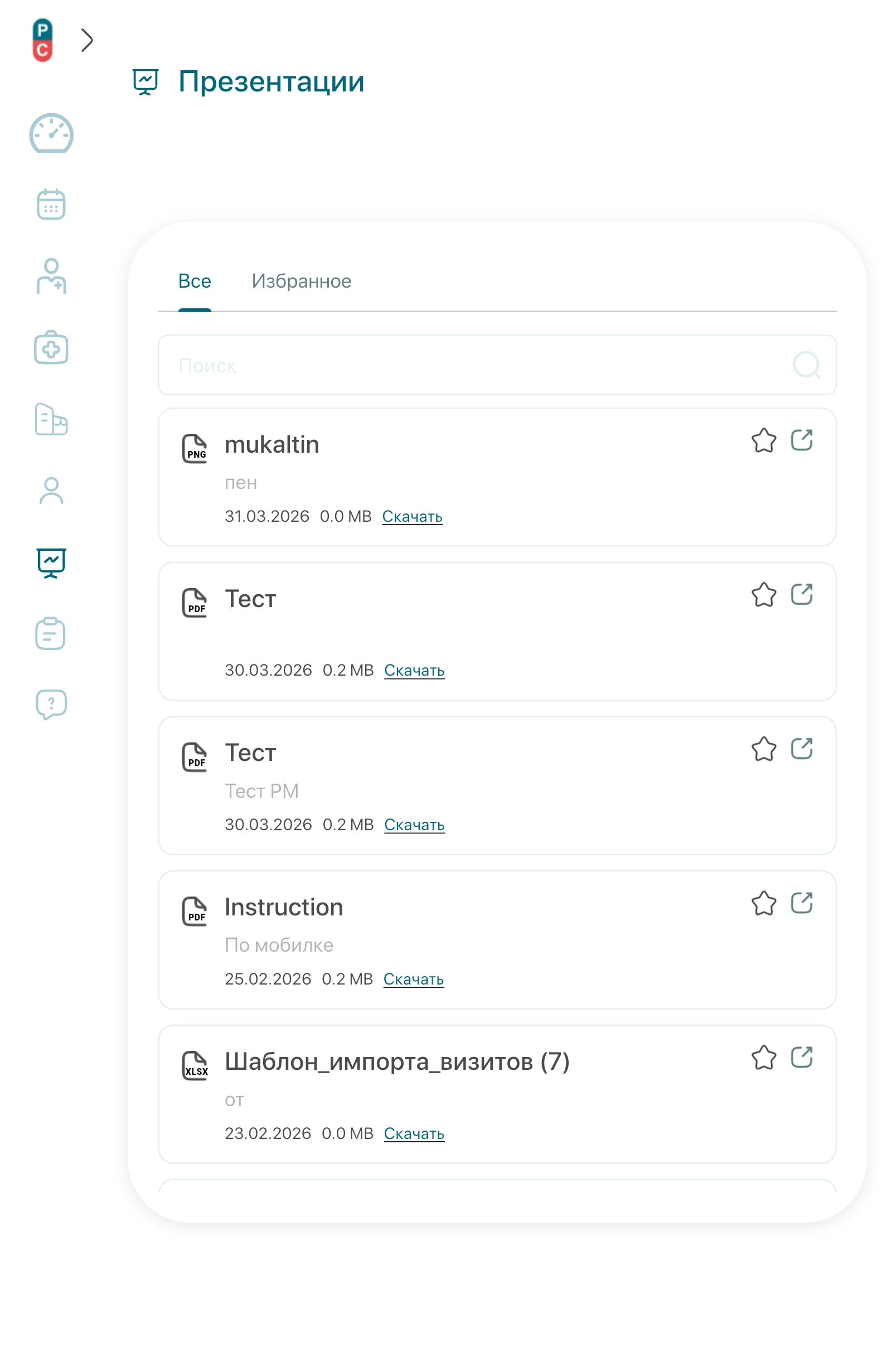
В разделе «Презентации» пользователь может видеть список доступных материалов. В зависимости от настроек проекта презентации могут быть сгруппированы по папкам, категориям, продуктам, направлениям или другим признакам.
В карточке или строке презентации может отображаться:
- название презентации;
- формат файла;
- папка или категория;
- дата добавления;
- статус доступности;
- кнопка открытия;
- кнопка добавления в избранное;
- кнопка сохранения для оффлайн-работы;
- отметка о загруженном материале;
- дополнительные параметры проекта.
Если презентаций много, пользователь может искать нужный материал по названию или просматривать доступные папки.
¶ Избранные презентации
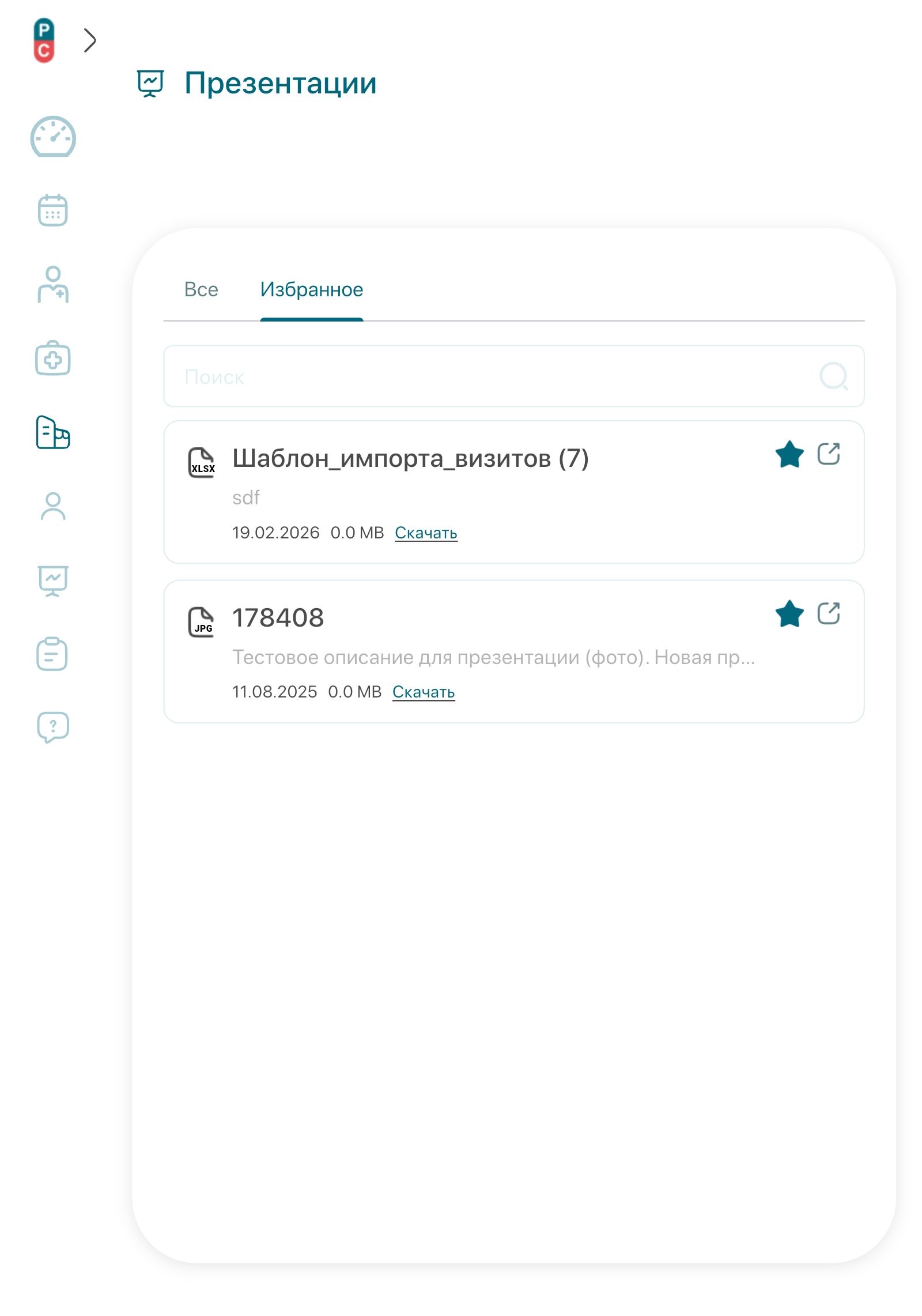
В разделе может быть вкладка или функция «Избранное». Она нужна для того, чтобы пользователь мог быстро находить часто используемые материалы.
Чтобы добавить презентацию в избранное, пользователь нажимает на значок звезды рядом с материалом. После этого презентация появляется в отдельном списке избранных материалов.
Избранное удобно использовать, если медицинский представитель часто показывает один и тот же материал, работает с определённым продуктом или хочет быстрее открывать нужную презентацию во время визита.
Если презентация больше не нужна в избранном, пользователь может убрать отметку звезды. При этом сам материал не удаляется из системы, он просто перестаёт отображаться в избранном списке.
¶ Сохранение презентации для оффлайн-работы
Некоторые презентации можно сохранить на устройство для использования без интернета. Это особенно важно для медицинского представителя, потому что во время визита связь может быть нестабильной или полностью отсутствовать.
Если рядом с презентацией есть кнопка сохранения или загрузки, пользователь может нажать её и дождаться завершения загрузки. После этого материал будет доступен локально, если приложение поддерживает такой режим для данного файла.
Сохранять презентации для оффлайна рекомендуется заранее, до начала рабочего дня или до выезда на маршрут. Если пользователь попытается открыть презентацию без интернета, но она не была сохранена заранее, материал может не загрузиться.
Важно помнить: оффлайн-доступ зависит от того, был ли файл действительно загружен на устройство. Сам факт наличия презентации в списке ещё не означает, что она доступна без интернета.
¶ Использование презентации во время визита
Презентация может использоваться как часть визита. Когда медицинский представитель выполняет визит, он может открыть презентационный материал, показать его клиенту и затем продолжить заполнение отчёта.
В некоторых сценариях использование презентации может быть связано с закрытием визита. Например, при закрытии визита приложение может предложить открыть презентацию, просмотреть материал, затем нажать «Пропустить» или завершить просмотр и вернуться к отчёту.
Презентация в таком случае становится частью фиксации визита: система может учитывать, что материал был открыт, а в некоторых случаях — длительность просмотра или факт использования.
¶ Презентация как часть отчёта
При закрытии визита пользователь заполняет отчёт. В отчёт могут входить KPI/SKU, комментарии, фото, GPS и презентационные материалы. Если презентация предусмотрена логикой проекта, пользователь должен открыть или выбрать нужный материал при закрытии визита.
После просмотра пользователь возвращается в форму отчёта и продолжает закрытие визита. После отправки отчёта информация по визиту синхронизируется с сервером и может быть доступна в Web CRM, отчётах и аналитике.
Важно понимать, что если пользователь просто открыл презентацию в разделе «Презентации», это не всегда означает, что она связалась с конкретным визитом. Для связи с визитом материал должен быть использован в соответствующем сценарии внутри визита или при его закрытии.
¶ Форматы презентаций
В мобильном приложении могут использоваться разные форматы материалов. Чаще всего это:
- PDF;
- PNG;
- PPTX;
- другие форматы, если они поддерживаются проектом.
PDF и PNG могут открываться внутри приложения, если это предусмотрено текущей версией. PPTX может открываться через внешнее приложение, установленное на устройстве. Например, файл может открыться через PowerPoint или другое приложение для просмотра презентаций.
Если презентация открывается во внешнем приложении, время просмотра может фиксироваться не всегда. Это важно учитывать при анализе статистики использования презентаций. Внутренний просмотр в CRM и внешний просмотр через другое приложение могут работать по-разному.
¶ Ограничения доступа к презентациям
Пользователь видит только те презентации, которые доступны ему по настройкам проекта. Ограничения могут зависеть от:
- роли пользователя;
- региона;
- команды;
- направления;
- продукта;
- SKU;
- статуса презентации;
- разрешений, заданных администратором или РМ.
Если нужная презентация не отображается, возможны причины:
- материал не загружен в CRM;
- презентация удалена или отключена;
- презентация не назначена пользователю;
- пользователь не входит в нужную команду;
- материал относится к другому региону;
- справочники или данные приложения не синхронизированы;
- нет интернета для загрузки списка материалов.
В таком случае нужно обратиться к региональному менеджеру, администратору или ответственному за CLM-материалы.
¶ Работа с презентациями без интернета
Если презентация была заранее сохранена для оффлайн-работы, пользователь может открыть её без интернета. Это удобно во время визитов, когда связь нестабильна.
Но если материал не был сохранён заранее, приложение может не открыть его без подключения. Поэтому важные презентации рекомендуется загружать заранее.
В оффлайн-режиме данные об использовании материала могут сохраняться локально. После восстановления интернета приложение должно синхронизировать данные с сервером, если такая логика поддерживается.
¶ Возможные проблемы
При работе с презентациями могут возникать такие ситуации:
- презентация не отображается в списке;
- презентация не открывается;
- материал открывается во внешнем приложении;
- презентация не сохранилась для оффлайна;
- презентация есть у другого пользователя, но не видна у текущего;
- материал удалён или недоступен;
- презентация долго загружается;
- статистика просмотра отображается не сразу;
- время просмотра не фиксируется для PPTX;
- нет интернета для загрузки материала.
В первую очередь нужно проверить интернет, доступность материала, наличие презентации в разрешённых материалах, сохранение для оффлайна и обновление данных приложения.
¶ Итог
Раздел «Презентации» — это библиотека CLM-материалов для медицинского представителя. Через него пользователь может открывать доступные презентации, добавлять материалы в избранное, сохранять их для оффлайн-работы и использовать во время визита. Презентации могут быть частью отчёта, но их доступность зависит от настроек проекта, роли, региона, команды и разрешений со стороны РМ или администратора.