¶ Уведомления
¶ Общая информация
Раздел «Уведомления» в мобильном приложении PharmIT CRM предназначен для просмотра системных сообщений, напоминаний, событий по встречам и непрочитанных уведомлений. Пользователь открывает этот раздел через иконку колокольчика на рабочем столе приложения.
Уведомления помогают медицинскому представителю не пропускать важные события внутри CRM. Это могут быть системные сообщения, напоминания о визитах, изменения статусов, рабочие события или другие уведомления, которые предусмотрены логикой проекта.
Раздел уведомлений делает работу пользователя более управляемой: вместо того чтобы постоянно проверять разные разделы вручную, медицинский представитель может открыть список уведомлений и увидеть важные сообщения в одном месте.
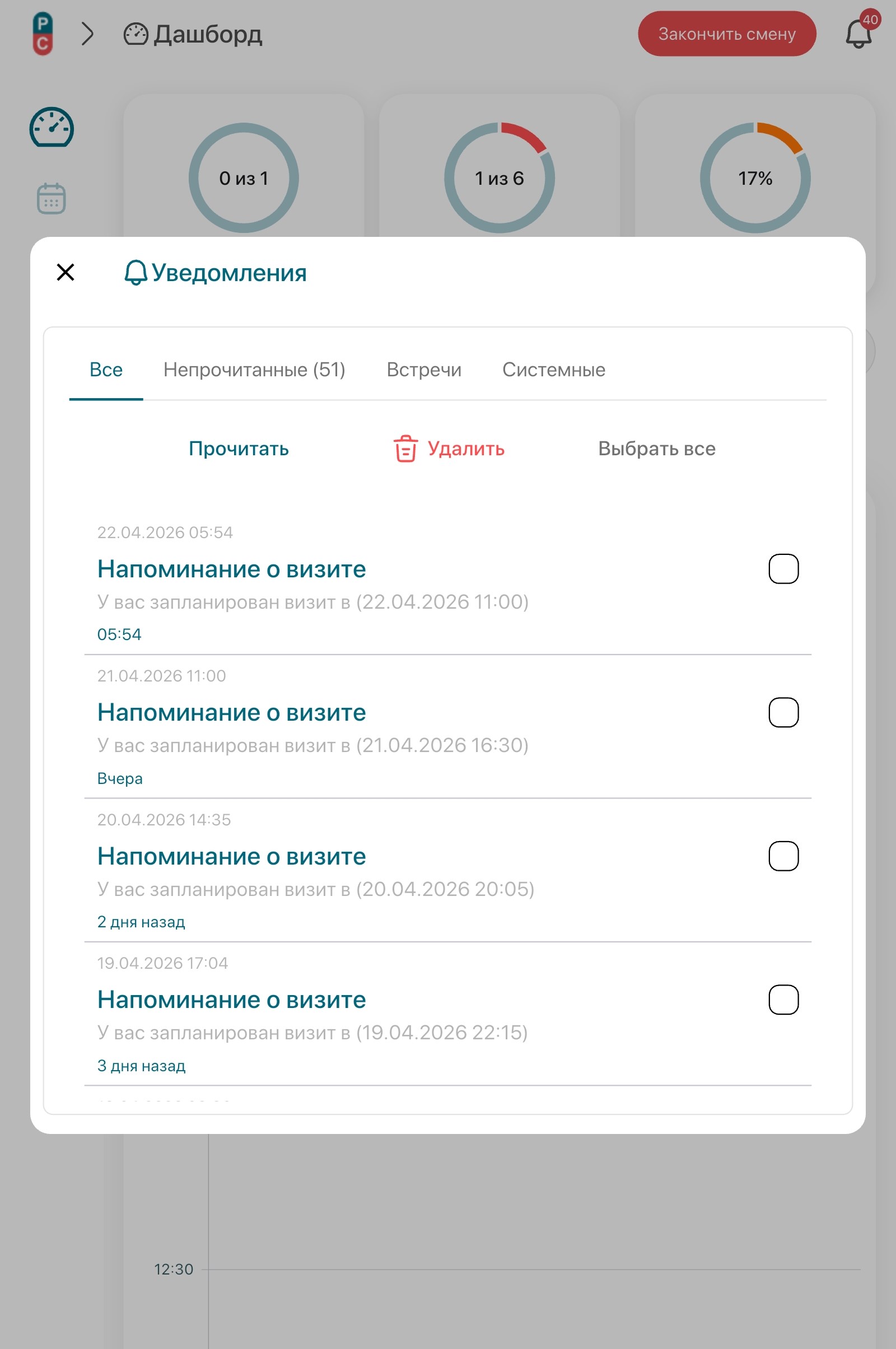
¶ Где находятся уведомления
Уведомления открываются через значок колокольчика на дашборде. Обычно он расположен в верхней части рабочего стола.
Если есть новые уведомления, рядом с колокольчиком может отображаться индикатор или количество непрочитанных сообщений. Это помогает пользователю сразу понять, что в системе есть новые события.
Нажав на колокольчик, пользователь переходит в список уведомлений. Там он может просмотреть все сообщения, отфильтровать их, отметить как прочитанные или удалить.

¶ Для чего нужны уведомления
Уведомления используются для информирования пользователя о важных событиях. Они могут помогать в ежедневной работе, напоминать о визитах, показывать системные изменения и обращать внимание на действия, которые требуют реакции пользователя.
Раздел может использоваться для:
- просмотра системных уведомлений;
- просмотра непрочитанных сообщений;
- контроля уведомлений по встречам;
- получения напоминаний о визитах;
- отслеживания изменений в CRM;
- информирования о важных событиях;
- быстрой проверки новых сообщений.
Если пользователь регулярно проверяет уведомления, он меньше рискует пропустить важное сообщение или рабочее напоминание.
¶ Типы уведомлений
В мобильном приложении могут быть разные типы уведомлений. Наиболее понятные категории:
- все уведомления;
- непрочитанные;
- встречи;
- системные уведомления.
Категория «Все» показывает общий список уведомлений.
Категория «Непрочитанные» помогает быстро найти сообщения, которые пользователь ещё не открыл или не отметил как прочитанные.
Категория «Встречи» связана с визитами, расписанием и рабочими событиями. Такие уведомления могут напоминать о визите или сообщать об изменениях, связанных с встречами.
Категория «Системные» включает сообщения от системы: технические уведомления, изменения, внутренние события или другую служебную информацию.
¶ Непрочитанные уведомления
Непрочитанные уведомления выделяются отдельно, чтобы пользователь мог быстро понять, какие сообщения ещё не были просмотрены.
Если уведомление новое, оно может быть визуально отмечено. Например, отличаться цветом, иметь индикатор или попадать в отдельный фильтр «Непрочитанные».
После открытия или ручной отметки уведомление может перейти в статус прочитанного. Это помогает поддерживать порядок в списке и не возвращаться к уже обработанным сообщениям.
¶ Уведомления по встречам
Уведомления по встречам связаны с визитами и календарём. Они могут напоминать пользователю о предстоящих визитах или других рабочих событиях.
В дальнейшем уведомления могут использоваться как напоминания перед визитом, например за 15 минут до начала встречи, если такая логика включена в проекте.
Такие уведомления полезны, потому что медицинский представитель работает в динамичном графике и может иметь несколько визитов в течение дня. Напоминание помогает вовремя перейти к следующей встрече, открыть карточку визита и подготовиться к выполнению.
¶ Системные уведомления
Системные уведомления связаны с работой приложения и CRM. Они могут сообщать о важных технических или организационных событиях.
Примеры системных уведомлений:
- сообщение от системы;
- изменение данных;
- служебное уведомление;
- информация о важном событии;
- напоминание от CRM;
- уведомление о необходимости действия.
Содержание системных уведомлений зависит от настроек проекта. Пользователь должен просматривать такие сообщения, потому что они могут содержать важную информацию по работе приложения.
¶ Фильтры уведомлений
В разделе уведомлений пользователь может использовать фильтры. Они помогают быстро найти нужный тип сообщений.
Основные фильтры:
- Все;

- Непрочитанные;

- Встречи;

- Системные.

Фильтр «Все» показывает полный список.
Фильтр «Непрочитанные» показывает только новые сообщения.
Фильтр «Встречи» помогает увидеть уведомления, связанные с визитами.
Фильтр «Системные» показывает служебные сообщения от CRM.
Фильтры особенно полезны, если уведомлений много. Пользователь может быстро перейти к нужной категории и не просматривать весь список вручную.
¶ Просмотр уведомления
Чтобы просмотреть уведомление, пользователь открывает список уведомлений и нажимает на нужное сообщение. В зависимости от типа уведомления может открыться текст сообщения, карточка события или связанный раздел.
Например, уведомление по встрече может быть связано с визитом, а системное уведомление может содержать обычный текст.
После просмотра уведомление может автоматически стать прочитанным. Если этого не происходит, пользователь может отметить его как прочитанное вручную.
¶ Отметка как прочитано
Если пользователь уже ознакомился с уведомлением, он может отметить его как прочитанное. Это помогает отделить новые сообщения от уже обработанных.
Отметка как прочитанное полезна, когда пользователь хочет сохранить уведомление в списке, но больше не видеть его как новое.
Также может быть доступна массовая отметка уведомлений как прочитанных, если пользователь хочет обработать сразу несколько сообщений.

¶ Удаление уведомлений
Пользователь может удалить уведомление из списка, если оно больше не нужно. Также может быть доступно удаление нескольких уведомлений или очистка списка.
Удаление нужно использовать аккуратно. Если уведомление удалено, оно может больше не отображаться в списке. Поэтому лучше сначала прочитать сообщение, а уже потом удалять его.
Если уведомление связано с важным визитом или системным событием, лучше не удалять его сразу, пока пользователь не убедился, что информация больше не нужна.

¶ Уведомления и интернет
Для получения новых уведомлений обычно требуется интернет-соединение. Если устройство находится без интернета, новые уведомления могут не поступать сразу.
Когда интернет появляется, приложение может обновить список уведомлений после синхронизации или обновления данных.
Если пользователь давно не получал уведомления, нужно проверить:
- есть ли интернет;
- включены ли уведомления для приложения в настройках телефона;
- не отключены ли push-уведомления;
- есть ли разрешение на уведомления;
- выполнен ли вход в правильный аккаунт;
- не устарела ли сессия пользователя.
¶ Уведомления в настройках телефона
Для корректной работы уведомлений важно, чтобы приложению были выданы разрешения на уведомления в настройках телефона. Если уведомления запрещены на уровне операционной системы, приложение может не показывать push-сообщения.
Пользователь может проверить разрешения в настройках устройства. Нужно найти приложение PharmIT CRM и убедиться, что уведомления разрешены.
Если уведомления должны приходить, но не отображаются, причина может быть в настройках телефона, режиме энергосбережения, запрете фоновой активности или отсутствии интернета.
¶ Возможные проблемы
При работе с уведомлениями могут возникать такие ситуации:
- колокольчик не показывает новые уведомления;
- уведомления не приходят;
- уведомления приходят с задержкой;
- уведомление не открывается;
- уведомление не отмечается как прочитанное;
- удалённое уведомление больше нельзя найти;
- фильтры показывают пустой список;
- уведомления по встречам не отображаются;
- системные уведомления не обновляются.
В первую очередь нужно проверить интернет, разрешения на уведомления, настройки телефона, активность аккаунта и обновление приложения.
¶ Что делать, если уведомления не приходят
Если уведомления не приходят, пользователю нужно:
- Проверить интернет-соединение.
- Проверить, выполнен ли вход в приложение.
- Открыть настройки телефона и разрешить уведомления для PharmIT CRM.
- Проверить, не включён ли режим энергосбережения.
- Перезапустить приложение.
- Проверить раздел уведомлений вручную через колокольчик.
- Если проблема сохраняется, обратиться в поддержку.
При обращении в поддержку желательно указать логин CRM, CRM ID, модель телефона и описать, какие именно уведомления не приходят.
¶ Итог
Раздел «Уведомления» помогает медицинскому представителю видеть важные сообщения внутри мобильного приложения. Через колокольчик на дашборде пользователь открывает список уведомлений, применяет фильтры, просматривает непрочитанные, встречи и системные сообщения, отмечает уведомления как прочитанные и удаляет ненужные. Для корректной работы уведомлений важно наличие интернета и разрешение уведомлений в настройках телефона.