¶ 1. Введение
¶ 1.1. Что такое CRM
CRM (Customer Relationship Management) — это система для планирования, учёта и анализа работы медицинских представителей, региональных менеджеров и администраторов.
Главная задача CRM — повысить эффективность взаимодействия между полевыми сотрудниками, их руководителями и клиентами (аптеками, врачами, лечебными учреждениями), а также автоматизировать ежедневные рабочие процессы.
CRM объединяет в себе:
- планирование визитов и мероприятий;
- ведение базы аптек, врачей и ЛПУ;
- фиксирование результатов визитов;
- контроль выполнения планов и соблюдения маршрутов;
- предоставление аналитики и отчётности для руководителей.
- CRM — это единое рабочее пространство, в котором проходит весь цикл работы МП:
от планирования визита → до закрытия визита → до анализа результата.
¶ 1.2. Цели и возможности системы
¶ Основные цели CRM
- Повышение прозрачности и управляемости работы полевых сотрудников.
- Сокращение ручного труда и уровня ошибок при сборе данных.
- Минимизация задержек в передаче информации от МП к руководству.
- Представление руководителям актуальной аналитики по полевой активности.
- Доступность системы с любого устройства (планшет, смартфон, веб-версия).
¶ Основные возможности CRM
- Планирование визитов в аптеки и к врачам через встроенный календарь.
- База аптек, врачей и ЛПУ с фильтрами и поиском.
- Заполнение отчётов по визитам, прикрепление фотографий, фиксация GPS-координат.
- Работа офлайн с последующей синхронизацией после появления интернета.
- Аналитика и статистика по результатам работы.
- Гибкая система ролей: разные уровни доступа для МП, РМ и администратора.
- Контроль полевой активности в режиме реального времени.
¶ 1.3. Роли пользователей CRM
Система включает три основные роли. Каждая роль имеет собственные задачи, инструменты и уровень доступа.
¶ Медицинский представитель (МП)
- Планирует визиты к врачам и в аптеки.
- Проводит визиты, фиксирует результат, делает фото.
- Работает с базой клиентов по своей зоне ответственности.
- Использует GPS-фиксацию для подтверждения факта визита.
- Работает офлайн при отсутствии интернета.
- Синхронизирует данные с сервером при подключении к сети.
¶ Региональный менеджер (РМ)
- Контролирует выполнение планов визитов МП.
- Просматривает отчёты и статистику по своей команде.
- Утверждает визиты, оставляет комментарии.
- Формирует управленческие отчёты.
- Оценивает качество визитов и соблюдение маршрутов.
¶ Администратор CRM
- Управляет пользователями, ролями и доступами.
- Настраивает справочники, категории аптек, отчётные формы.
- Следит за корректностью данных и синхронизаций.
- Формирует сводные отчёты по всей структуре компании.
- Контролирует обновления приложения и работу сервера.
¶ 2. Экран “Профиль пользователя”
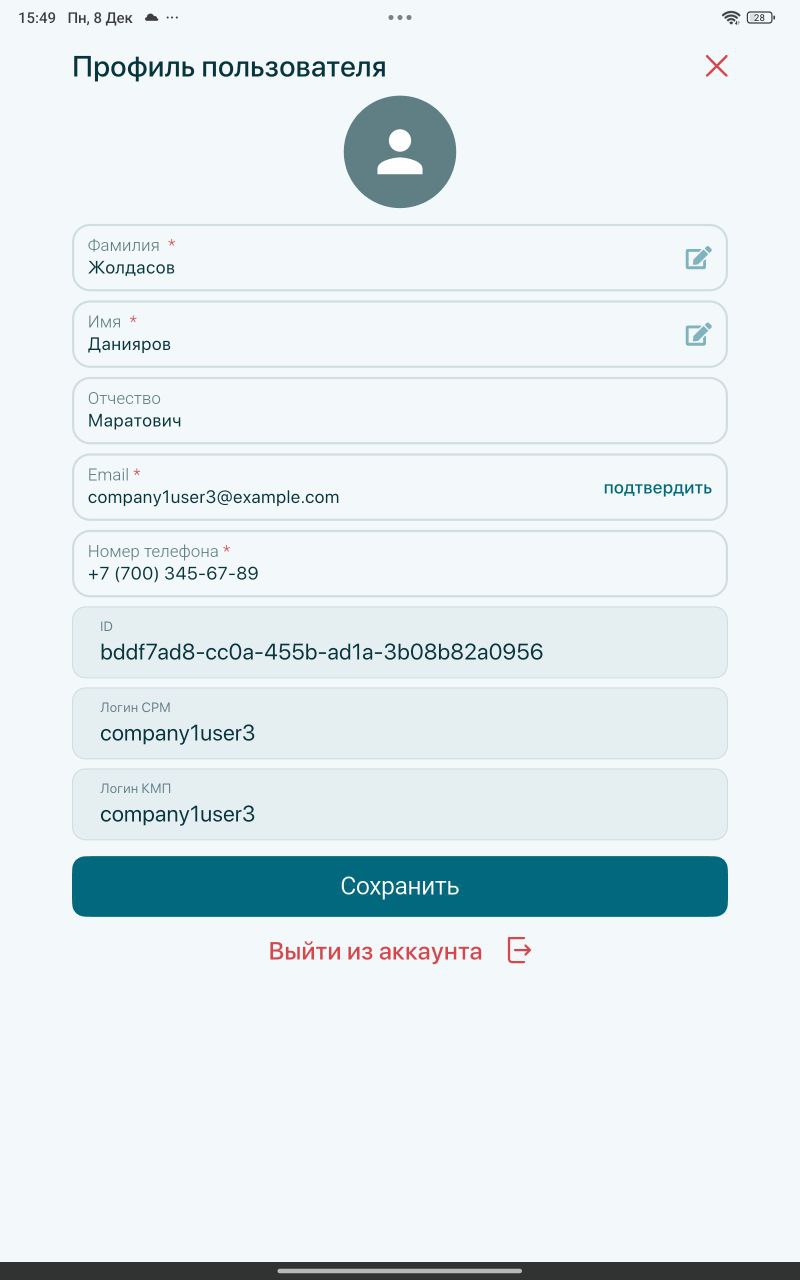
Экран «Профиль пользователя» — это раздел, в котором отображается и редактируется основная информация о медицинском представителе, региональном менеджере или администраторе.
Пользователь получает доступ к своим персональным данным, может обновлять их и управлять своей учётной записью.
¶ 2.1. Назначение экрана
Экран служит для:
- просмотра персональной информации;
- редактирования основных данных (ФИО, телефон);
- подтверждения e-mail;
- управления аватаром;
- выхода из аккаунта.
Это первый экран в меню бургера, поэтому с него обычно начинается первичная настройка профиля при первом входе.
¶ 2.2. Элементы экрана
Все элементы расположены последовательно сверху вниз.
¶ 1. Аватар пользователя
- Отображается в верхней части экрана.
- Может быть установлен или заменён пользователем.
- Поддерживаются форматы JPG/PNG.
- Изображение автоматически масштабируется.
Действия:
нажать на аватар → загрузить новую фотографию из памяти устройства или сделать фото (если разрешена камера).
¶ 2. Блок персональных данных
Ниже аватара отображаются основные поля:
| Поле | Описание | Доступность |
|---|---|---|
| Фамилия | Фамилия пользователя | доступно для редактирования |
| Имя | Имя пользователя | доступно для редактирования |
| Отчество | Указывается при наличии | доступно для редактирования |
| Почта пользователя. Используется для восстановления доступа и уведомлений | редактировать нельзя, только подтвердить | |
| Статус подтверждения Email | «Подтверждён» / «Не подтверждён» | отображается автоматически |
| Телефон | Рабочий номер пользователя | доступно для редактирования |
| CRM ID | Уникальный внутренний идентификатор в CRM | не редактируется |
| Логин CRM | Статический логин для входа | не редактируется |
| Логин КМП | Статический логин для работы в Кабинете Медицинского Производителя | не редактируется |
¶ 2.3. Подтверждение Email
Если электронная почта не подтверждена, на экране отображается кнопка:
¶ «подтвердить»
Процесс подтверждения:
- Пользователь нажимает кнопку.
- На указанный email отправляется код подтверждения.
- Пользователь вводит код в CRM.
- Статус меняется на «Подтверждён».
После подтверждения e-mail становится нередактируемым, его можно изменить только через администратора.
¶ 2.4. Редактирование данных
Пользователь может самостоятельно изменить:
- фамилию,
- имя,
- отчество,
- номер телефона,
- аватар.
После внесения изменений необходимо нажать кнопку:
¶ «Сохранить»
Система проверяет корректность данных и отображает уведомление:
«Данные успешно сохранены».
¶ 2.5. Выход из аккаунта
В нижней части экрана расположена кнопка:
¶ «Выйти из аккаунта»
После её нажатия:
- система запрашивает подтверждение,
- текущая сессия завершается,
- пользователь возвращается на экран авторизации.
Это стандартный способ сменить пользователя или выйти из устройства.
¶ 2.6. Нередактируемые поля
Пользователь не может изменять:
- Email (после подтверждения),
- CRM ID,
- Логин CRM,
- Логин КМП.
Эти данные создаются менеджером или администратором CRM и являются статическими.
¶ 2.7. Кто создаёт и выдаёт доступ
Процесс создания профиля выглядит так:
- Менеджер CRM создаёт учётную запись.
- Администратор производителя подтверждает и активирует её.
- Пользователю отправляются логин и пароль.
- После первого входа МП заходит в «Профиль пользователя», проверяет данные и при необходимости обновляет их.
¶ 3. Экран “Рабочий стол / Dashboard”
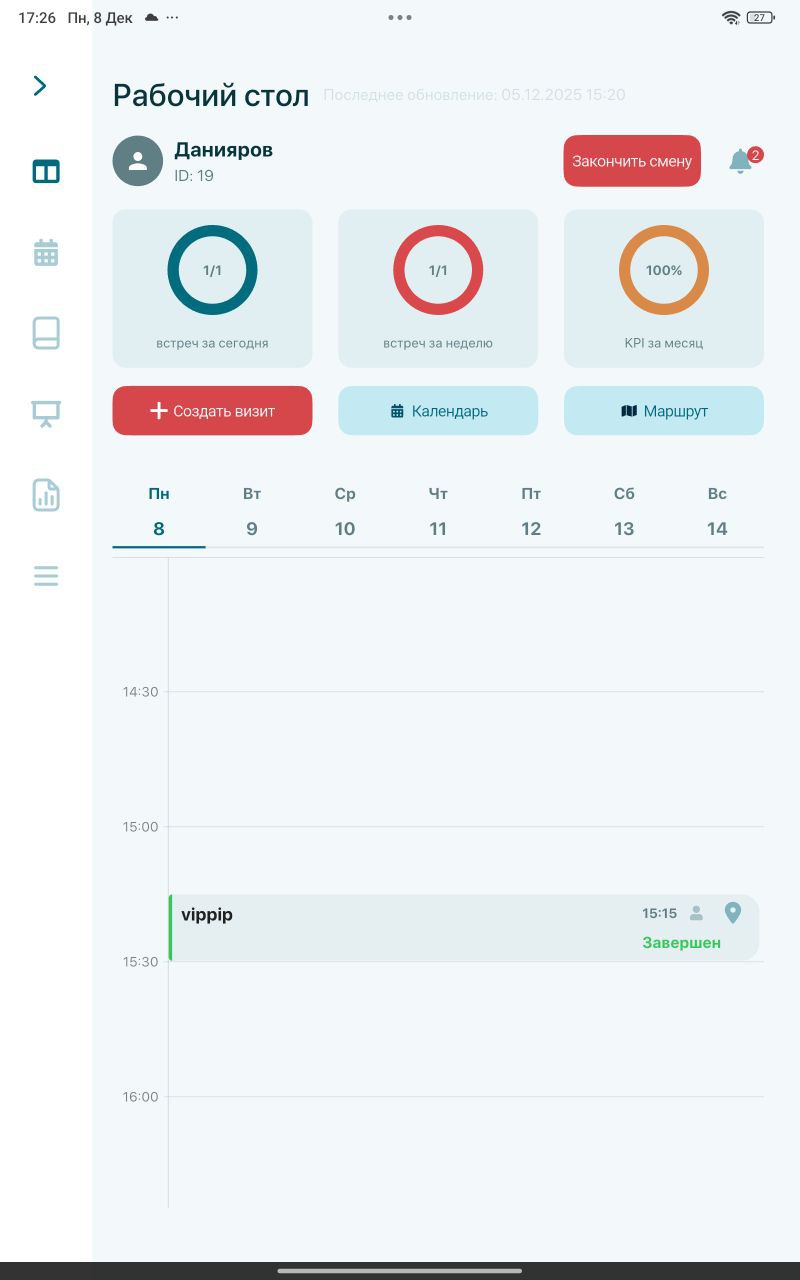
Экран «Рабочий стол» — это основной стартовый экран CRM, который медицинский представитель видит сразу после авторизации.
Здесь собрана ключевая оперативная информация: количество встреч за сегодня, количество встреч за неделю, статус KPI, доступ к календарю и маршруту, а также быстрые действия по созданию визита.
Рабочий стол используется ежедневно и является центральным элементом управления рабочим днём МП.
¶ 3.1. Назначение экрана
Экран позволяет:
видеть актуальные данные по визитам на сегодня, неделю и месяц;
оперативно переходить к созданию визитов и к календарю;
отслеживать начало/конец рабочей смены;
просматривать расписание на текущий день;
получать уведомления;
обновлять справочник клиентов.
¶ 3.2. Верхняя панель
В верхней части рабочего стола расположены элементы, связанные с пользователем и с системным функционалом.
¶ 1. Аватар и информация о пользователе
Отображаются:
мини-аватарка (круглая);
ФИО пользователя;
статический ID в CRM.
Это помогает быстро идентифицировать, под каким профилем пользователь вошёл.
¶ 2. Кнопка «Начать смену»
Используется для фиксации начала рабочего дня.
Состояния кнопки:
Активно (Начать смену) — если смена ещё не начата.
Идёт смена / Завершить смену — если пользователь уже отметился.
Начало смены важно для корректной регистрации визитов и GPS-движения.
¶ 3. Значок уведомлений
Отображает количество новых уведомлений.
Функции:
показывает непрочитанные уведомления (цифра в красном кружке);
открывает подробный список уведомлений.
¶ 4. Последнее обновление справочника
В правой части отображается текст, например:
«Последнее обновление: 01.12.2025 15:20»
Это время последнего обновления справочников (аптеки, врачи, ЛПУ и т.д.).
В некоторых сборках справа или сверху может быть кнопка обновить справочники.
¶ 3.3. Карточки показателей (3 виджета)
Под верхней панелью находятся три информационных блока.
¶ 1. Встречи за сегодня
Отображение формата:
0/0
(проведено / запланировано)
Показывает, сколько визитов выполнено в текущий день.
¶ 2. Встречи за неделю
Формат:
0/0
Отображает прогресс выполнения плана по визитам за неделю.
¶ 3. KPI за месяц
Кольцевая диаграмма, отображающая процент выполнения месячного плана.
Например:
0%
Нажав на виджет, пользователь может перейти к полной статистике (если доступно по роли).
¶ 3.4. Блок быстрых действий
Под карточками KPI располагаются три кнопки:
¶ 1. Создать визит
Красная кнопка.
Используется для быстрого добавления визита в календарь.
При нажатии открывается выбор типа визита:
аптека,
врач,
ЛПУ,
мероприятие (семинар, круглый стол и т.п.).
¶ 2. Календарь
Открывает полный календарь МП, где отображаются:
все визиты,
события,
статусы визитов,
возможность копировать и переносить визиты.
¶ 3. Маршрут
Переход к карте, где отображается ежедневный маршрут МП.
Функции маршрута:
построение оптимального пути между запланированными визитами;
отображение расстояний;
GPS-трекинг.
¶ 3.5. Расписание на текущий день
В нижней части рабочего стола расположен календарный список на сегодня.
¶ Содержит:
- выбранный день недели (Пн, Вт, Ср, Чт, Пт и т.д.);
- номера дней месяца;
- визуальный индикатор текущего дня;
- временную шкалу (09:00, 09:30, 10:00 и т.д.);
- запланированные визиты (если есть).
¶ Функции:
- отображение всех событий дня;
- быстрый переход к нужному визиту;
- отображение свободных и занятых интервалов времени;
- возможность прокрутки по времени.
¶ 3.6. Когда обновлять справочник
Рекомендуется обновлять справочник:
- после выдачи нового списка аптек/врачей от администратора;
- при появлении проблем с поиском клиентов;
- перед началом рабочей смены, если не было подключения к интернету.
- При работе оффлайн справочник используется локально и обновится после синхронизации.
¶ 4. Экран “Календарь / Планировщик визитов”
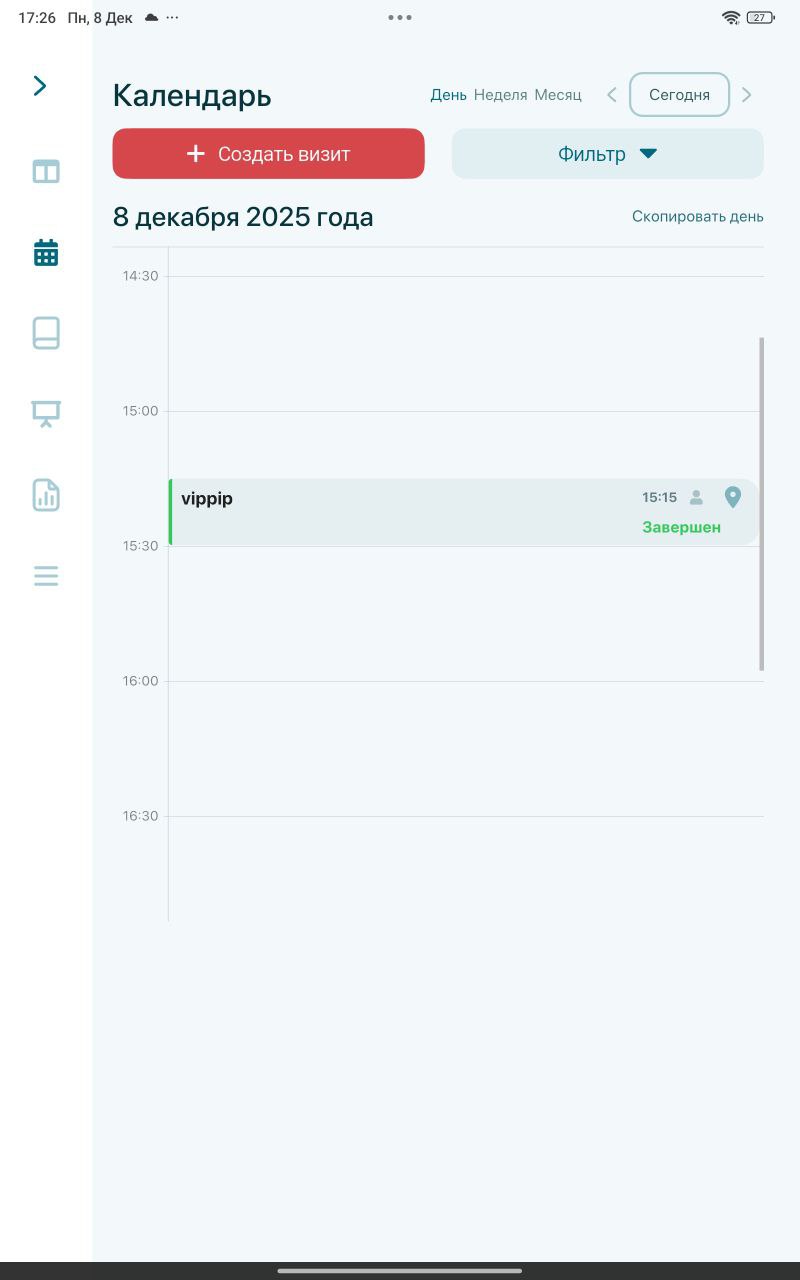
Экран «Календарь» — это основной инструмент медицинского представителя для планирования своей работы.
Здесь создаются, редактируются и просматриваются визиты в аптеки, к врачам и в лечебные учреждения.
Календарь также включает события: мини-семинары, круглые столы, презентации, административную работу и т.д.
Планировщик — это центр управления рабочим графиком МП.
¶ 4.1. Назначение экрана
Календарь позволяет:
- просматривать расписание по дням, неделям и месяцам;
- создавать визиты и события;
- переносить и копировать визиты;
- отслеживать статусы визитов (“план”, “завершён”, “удалён”);
- видеть объём выполненной работы за каждый день;
- открывать подробную карточку визита.
¶ 4.2. Основные элементы экрана
Экран календаря состоит из нескольких областей:
- Верхняя панель навигации
- Переключение режимов (День / Неделя / Месяц)
- Список визитов текущего дня / сетка времени
- Кнопка “Создать визит”
- Карточка информации о выбранном визите
¶ 4.3. Верхняя панель
В верхней части экрана расположены:
- Название месяца и год, например: Декабрь 2025.
- Стрелки влево / вправо для переключения периода.
- Кнопка синхронизации, обновляющая данные календаря (при работе офлайн – после подключения).
При необходимости — текущая смена, если МП ещё её не начал.
¶ 4.4. Режимы просмотра
¶ 1. Просмотр “День”
Используется для детального просмотра расписания.
Показывает:
- временную шкалу (09:00–18:00 или больше, в зависимости от настроек),
- запланированные визиты в виде блоков,
- свободные промежутки времени.
¶ 2. Просмотр “Неделя”
Отображает всю неделю с распределением визитов по дням.
Преимущества:
- удобное планирование нагрузки,
- видно, в какие дни мало или много визитов,
- возможность перетаскивать визиты на другие дни (если поддерживается).
¶ 3. Просмотр “Месяц”
Даёт обзор активности за месяц.
Видно:
- где есть запланированные визиты,
- пустые дни,
- итоговое количество визитов за каждый день.
В режиме “Месяц” можно нажать на день, чтобы открыть детальный просмотр.
¶ 4.5. Создание визита
Создать визит можно:
через кнопку “Создать визит”,
нажатием на свободный промежуток времени в режиме “День”.
¶ Процесс создания визита:
Выбрать тип визита:
- Аптека
- Врач
- Событие (подтип) (семинар, круглый стол, тренинг, конференция, административная работа, мастер-класс)
- Выполнить поиск клиента (по ФИО врача, аптеке, адресу).
- Указать дату и время визита.
- Сохранить визит.
После сохранения он появляется в календаре с статусом “План”.
¶ 4.6. Поиск и выбор клиента
Вкладки при создании визита:
¶ 1. “Врачи”
Поиск по:
- ФИО,
- специальности,
- ЛПУ,
- адресу.
- “Любимые” (часто посещаемые) врачи отмечаются зелёной звездой.
¶ 2. “Аптеки”
Поиск по:
- юридическому названию,
- адресу,
- БИН.
В избранное аптеки не добавляются.
¶ 3. “События”
Подтипы стандартных событий:
- семинар
- круглый стол
- тренинг
- административная работа
- конференция
- мастер-класс
Пользователь выбирает только тип и время.
¶ 4.7. Статусы визитов
Каждый визит может находиться в одном из статусов:
- План — визит запланирован.
- Завершён — отчёт по визиту заполнен.
- Удалён — МП удалил визит (но он остаётся в учётной системе).
Статусы имеют цветовую индикацию:
- темно-синий — план,
- зелёный — завершён,
- нет в графике — удалён.
¶ 4.8. Управление визитами
Для каждого визита доступны действия:
- открыть подробности визита,
- изменить дату/время,
- скопировать визит (например, перенести встречу на следующую неделю),
- удалить визит.
Удалённый визит остаётся в истории для отчётности и анализа.
¶ 4.9. Закрытие визита
При приходе на место МП:
- Открывает визит.
- Переходит в форму отчёта:
- комментарии,
- предоставленные материалы,
- фотоотчёт,
- GPS-фиксация точки закрытия.
- Сохраняет отчёт → визит получает статус “Завершён”.
¶ 4.10. Синхронизация календаря
Работа с календарём возможна оффлайн, функции сохраняются на устройстве.
При появлении интернета:
- визиты отправляются на сервер,
- статусы обновляются.
¶ 4.11. Ежедневная статистика
Внизу экрана рабочего стола (или в календаре в режиме “День”) отображается:
- количество запланированных визитов,
- количество завершённых визитов.
Это помогает МП отслеживать выполнение плана.
¶ 5. Карточка визита (детальная информация)
Карточка визита — это экран, содержащий полную информацию о запланированном визите, включая дату, время, адрес, информацию об аптеке или враче, а также действия, доступные пользователю: начало визита, редактирование или удаление.
Карточка открывается из календаря, рабочего стола или через поиск клиента.
¶ 5.1. Назначение карточки визита
Карточка визита позволяет медицинскому представителю:
просматривать подробности визита;
изменять дату, время, тип визита и связанные данные;
оставлять заметки;
начинать визит;
удалять или отменять визит;
переходить к закрытию визита после выполнения;
просматривать объект визита (аптеку, врача или ЛПУ).
¶ 5.2. Верхняя часть карточки
В верхней части отображается:
Название визита:
для аптек — название аптеки;
для врача — ФИО;
для мероприятий — название события.
Кнопка «Назад» (возврат в календарь или на рабочий стол).
Активная вкладка: “Детали”.
¶ 5.3. Блок действий
Под заголовком расположены три основных кнопки:
¶ 5.3.1. “Начать”
Используется для фиксации фактического начала визита.
После нажатия:
визит переходит в статус «Активный»,
включается GPS-фиксация точки начала,
становится доступным экран закрытия визита.
¶ 5.3.2. “Удалить”
Удаляет визит из плана.
Особенности:
такие визиты не идут в KPI и не считаются выполнением плана.
¶ 5.3.3. “Отменить”
Позволяет отказаться от визита без удаления полностью.
Используется, если необходимо:
перенести визит,
изменить время,
поменять тип визита.
¶ 5.4. Общие сведения о визите
Блок содержит ключевые параметры:
Статус визита
Возможные значения: Предстоит / Активный / Завершён / Удалён
Дата визита
Время начала
Длительность (например: 15 минут)
Каждое поле имеет иконку редактирования.
¶ 5.5. Заметки
Блок позволяет пользователю хранить текстовые комментарии:
Примеры:
что нужно уточнить на визите;
что попросили привезти;
важные моменты по клиенту;
напоминания.
Заметки доступны до и после визита, но не заменяют отчёт о закрытии визита.
¶ 5.6. Участники визита (только визиты к врачам)
Блок отображается только для визитов к врачам.
Используется для:
добавления второго МП на визит,
указания сопровождающего сотрудника,
фиксации групповых визитов.
Блок может быть свёрнут или развёрнут.
¶ 5.7. Информация об объекте визита
Информация зависит от типа визита:
¶ 5.7.1. Аптека — структура блока
Название аптеки
БИН
Адрес аптеки (с кнопкой карты для навигации)
Список сотрудников аптеки (разворачиваемый блок)
Этот раздел помогает МП быстро найти нужного контактного лица.
¶ 5.7.2. Врач — структура блока
ФИО врача
Специальность
ЛПУ (учреждение) + адрес
Контакты врача (телефон, кабинет, приёмное время)
Есть кнопка “Показать ещё”, которая раскрывает или скрывает дополнительные данные.
¶ 5.7.3. Мероприятие / событие
Если визит является мероприятием, отображается:
Название события
Тип (мини-семинар, круглый стол, презентация)
Дата и время
Место проведения
Участники
¶ 5.8. Тип визита
Поле определяет категорию визита:
Обычный
Повторный
Административный
Мероприятие
Семинар
Промо-визит
Другое (если предусмотрено производителем)
Тип влияет на отчёты и аналитику.
¶ 5.9. Логика действий при работе с визитом
¶ 5.9.1. До начала визита доступно:
редактирование всех деталей;
добавление заметок;
удаление или отмена;
просмотр объекта визита;
изменение даты и времени.
¶ 5.9.2. После нажатия “Начать”:
визит получает статус «В процессе»;
МП может перейти к его закрытию;
GPS фиксирует точку начала;
редактирование ограничивается.
¶ 5.9.3. После закрытия визита:
статус — «Завершён»;
редактирование закрыто (кроме заметок);
данные отправляются РМ и в отчёты KPI.
¶ 5.10. Различия карточек визитов (аптека vs врач)
| Элемент | Аптека | Врач |
|---|---|---|
| БИН | ✔ | ✖ |
| Адрес | ✔ | ✔ |
| Специальность | ✖ | ✔ |
| ЛПУ | ✖ | ✔ |
| Список сотрудников | ✔ | ✖ |
| Участники визита | ✖ | ✔ |
| Контакты | сотрудники | врач |
¶ 5.11. Переходы на другие экраны
Из карточки визита можно перейти:
к карте (по кнопке адреса),
к закрытию визита (после начала визита),
в календарь,
к редактированию визита.
¶ 6. Закрытие визита
¶ 6.1. Назначение экрана закрытия визита
Экран «Закрытие визита» используется для фиксации итогов посещения аптеки, врача или мероприятия.
Медицинский представитель заполняет обязательные поля отчёта, добавляет фотографии, отмечает выполненные задачи и фиксирует результаты встречи.
После сохранения отчёта визит получает статус «Завершён» и становится доступным региональному менеджеру для анализа и статистики.
¶ 6.2. Когда становится доступным закрытие визита
Закрытие визита можно выполнить только после того, как:
МП нажал кнопку «Начать» в карточке визита;
Система определила GPS-локацию пользователя в области объекта визита.
До начала визита экран закрытия недоступен.
¶ 6.3. Основные блоки экрана закрытия визита
¶ 6.3.1. Общая информация о визите
Включает:
дату и время визита,
тип визита,
объект визита (аптека, врач, ЛПУ, событие),
длительность визита.
Данные не редактируются, так как синхронизированы с календарём.
¶ 6.3.2. Оценка выполнения визита (KPI блок)
МП отмечает, какие задачи визита были выполнены.
Примеры KPI:
проведена презентация;
предоставлены рекламные материалы;
проверена выкладка (для аптек);
зафиксированы назначения (для врачей).
Отмеченные KPI используются в план-факт анализе и отчетах руководства.
¶ 6.3.3. Заметки и описание результата визита
Текстовое поле, в котором МП может указать:
ход встречи,
договорённости,
достигнутые цели,
важные комментарии по клиенту.
Заметки помогают руководителю понимать контекст визита.
¶ 6.3.4. Фотофиксация
Если производитель требует фотоотчёт, МП должен сделать снимок через приложение.
Особенности:
фото можно сделать только в момент закрытия визита;
нельзя загрузить фото из галереи;
фото отправляется на сервер при наличии интернета, либо сохраняется локально до синхронизации.
¶ 6.3.5. GPS-фиксация точки закрытия визита
При завершении визита CRM автоматически фиксирует координаты МП.
Это используется для:
подтверждения фактического посещения;
контроля соблюдения маршрута;
отчётов для руководителей.
Если GPS определяет, что пользователь находится слишком далеко от адреса объекта, система может вывести предупреждение.
¶ 6.4. Сохранение отчёта и изменение статуса
После заполнения обязательных данных МП нажимает кнопку:
«Завершить визит»
После этого:
визит получает статус «Завершён»;
редактирование данных ограничивается;
визит отображается в статистике и KPI;
данные передаются руководителю.
¶ 6.5. Ошибки и ограничения при закрытии визита
¶ 6.5.1. Отсутствие GPS-сигнала
Приложение сообщает о невозможности определить локацию.
Рекомендуется:
выйти в открытую зону,
повторить попытку закрытия визита.
¶ 6.5.2. Отсутствие интернет-соединения
Визит может быть закрыт локально.
CRM сохранит данные и отправит их на сервер после восстановления интернета.
¶ 6.5.3. Фото не добавлено (если обязательно)
Если визит требует фотофиксации, приложение не позволит завершить визит без прикреплённого фото.