¶ Обзор раздела «Справочники»
¶ Общая информация
Раздел «Справочники» в мобильном приложении PharmIT CRM — это основная база объектов, с которыми работает медицинский представитель. В справочниках хранятся врачи, аптеки, учреждения, ЛПУ, сотрудники и другие данные, которые используются при создании визитов, планировании маршрута, заполнении отчётов и работе с календарём.
Справочники нужны для того, чтобы медицинский представитель не вводил всю информацию вручную каждый раз. Вместо этого он выбирает нужный объект из уже загруженной базы: врача, аптеку или учреждение. После выбора объекта приложение автоматически использует его данные: название, адрес, координаты, привязанные визиты, связанные врачи, контактные сведения и другие параметры, если они доступны в проекте.
По сути, справочники являются основой всей работы в мобильной CRM. Если справочники не обновлены или пользователь не имеет доступа к нужному региону, он может не увидеть врачей, аптеки или ЛПУ. Поэтому перед началом работы важно обновить справочник на рабочем столе приложения.
¶ Для чего нужен раздел «Справочники»
Раздел «Справочники» используется почти во всех рабочих сценариях медицинского представителя. Через него пользователь находит клиентов, открывает карточки объектов, проверяет адреса, смотрит историю взаимодействий и создаёт визиты.
Справочники помогают:
найти нужного врача, аптеку или учреждение;
проверить карточку объекта перед визитом;
посмотреть адрес и координаты объекта;
открыть объект на карте;
посмотреть связанные визиты;
создать визит прямо из карточки объекта;
проверить привязку врача к ЛПУ;
уточнить, какие врачи связаны с учреждением;
посмотреть сотрудников аптеки, если они добавлены;
понять, относится ли объект к доступному региону пользователя;
работать с базой даже без интернета, если справочники были заранее загружены.
Для медицинского представителя справочники — это рабочая база клиентов. Без них невозможно полноценно планировать визиты, строить маршрут и корректно закрывать рабочую активность.
¶ Какие справочники есть в мобильном приложении
В мобильной CRM обычно используются несколько основных справочников:
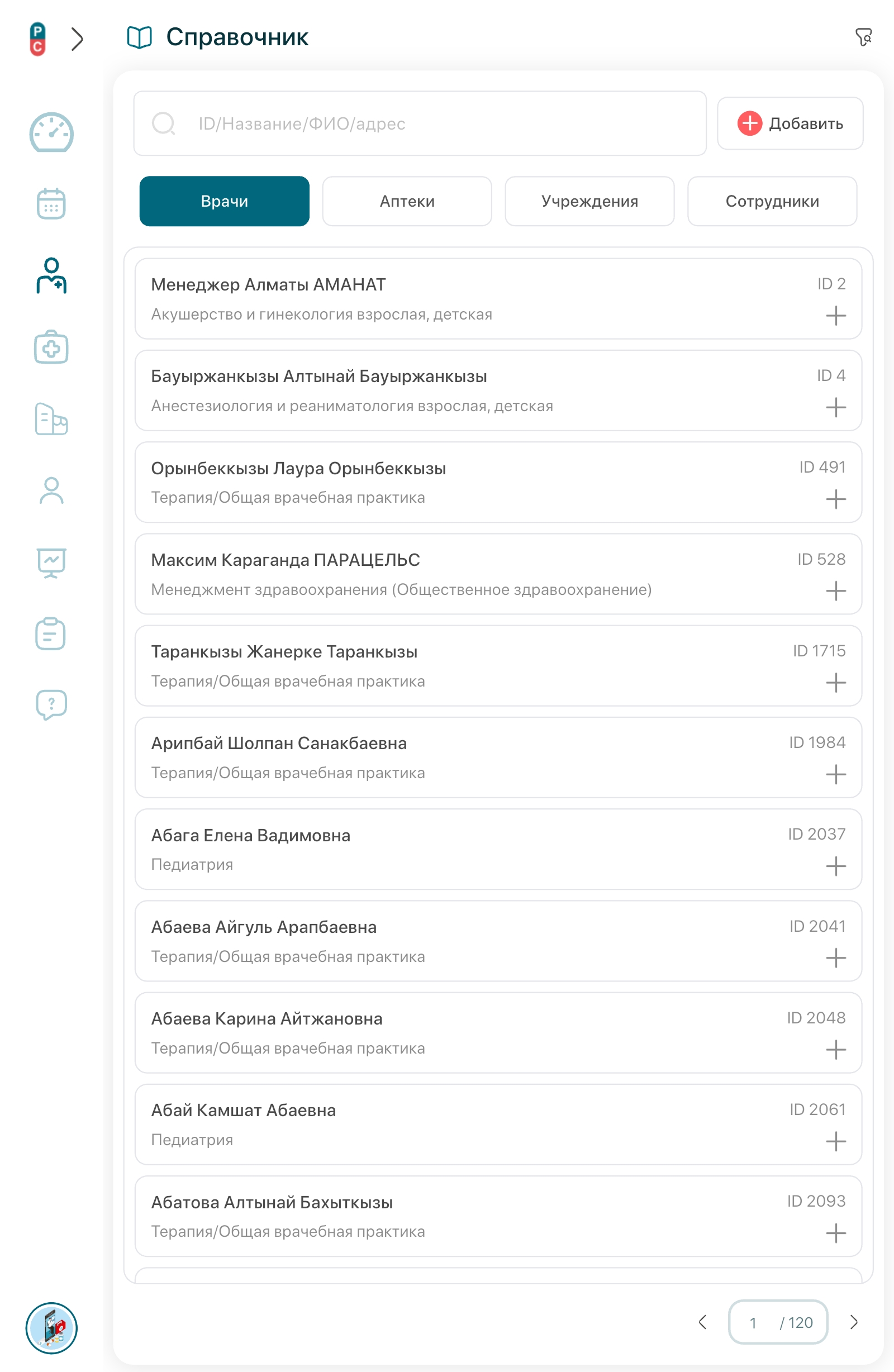
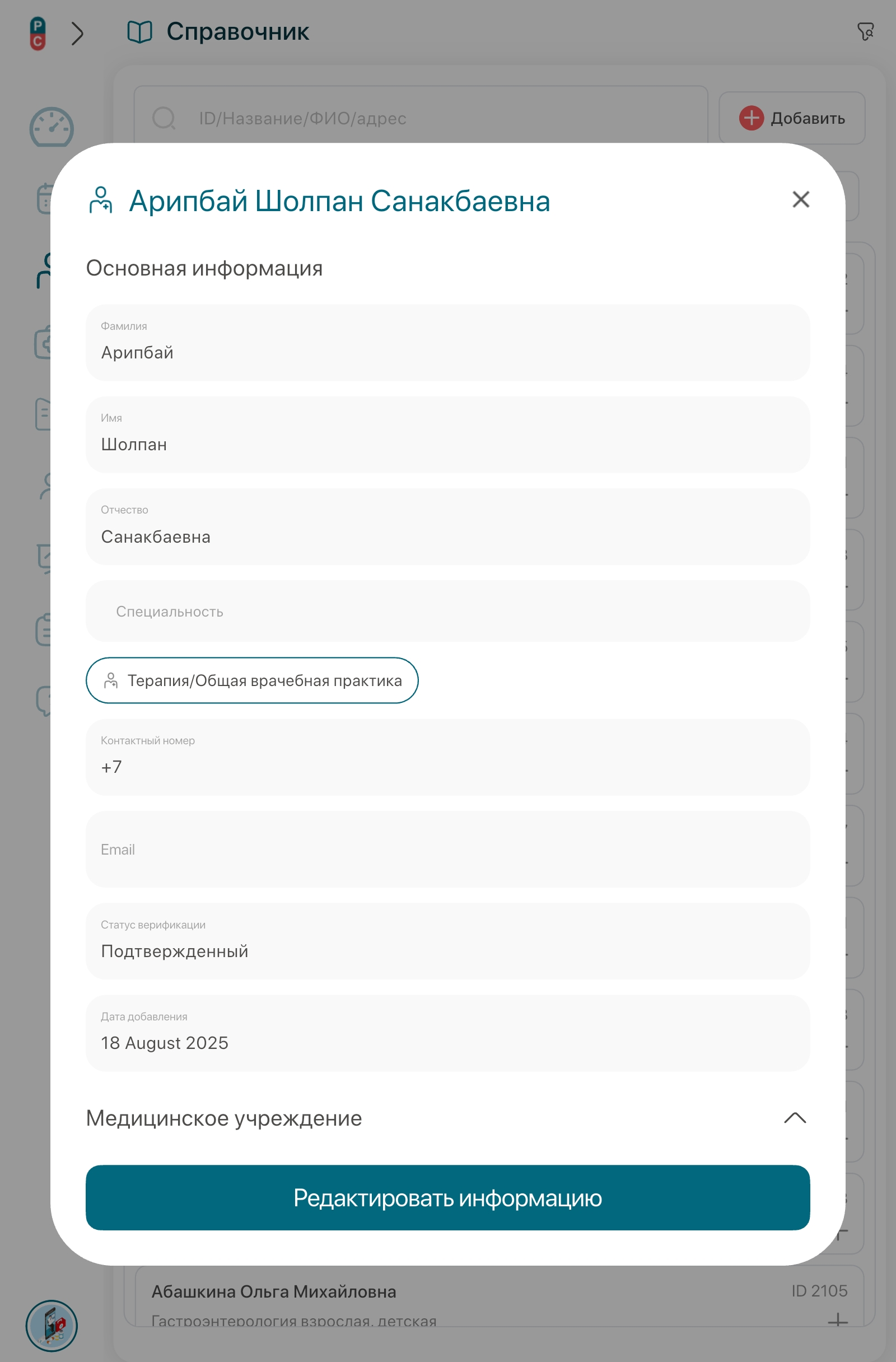
Врачи — база врачей, с которыми работает медицинский представитель. В карточке врача можно посмотреть ФИО, специальность, место работы, связанное ЛПУ, адрес, историю визитов и создать визит.
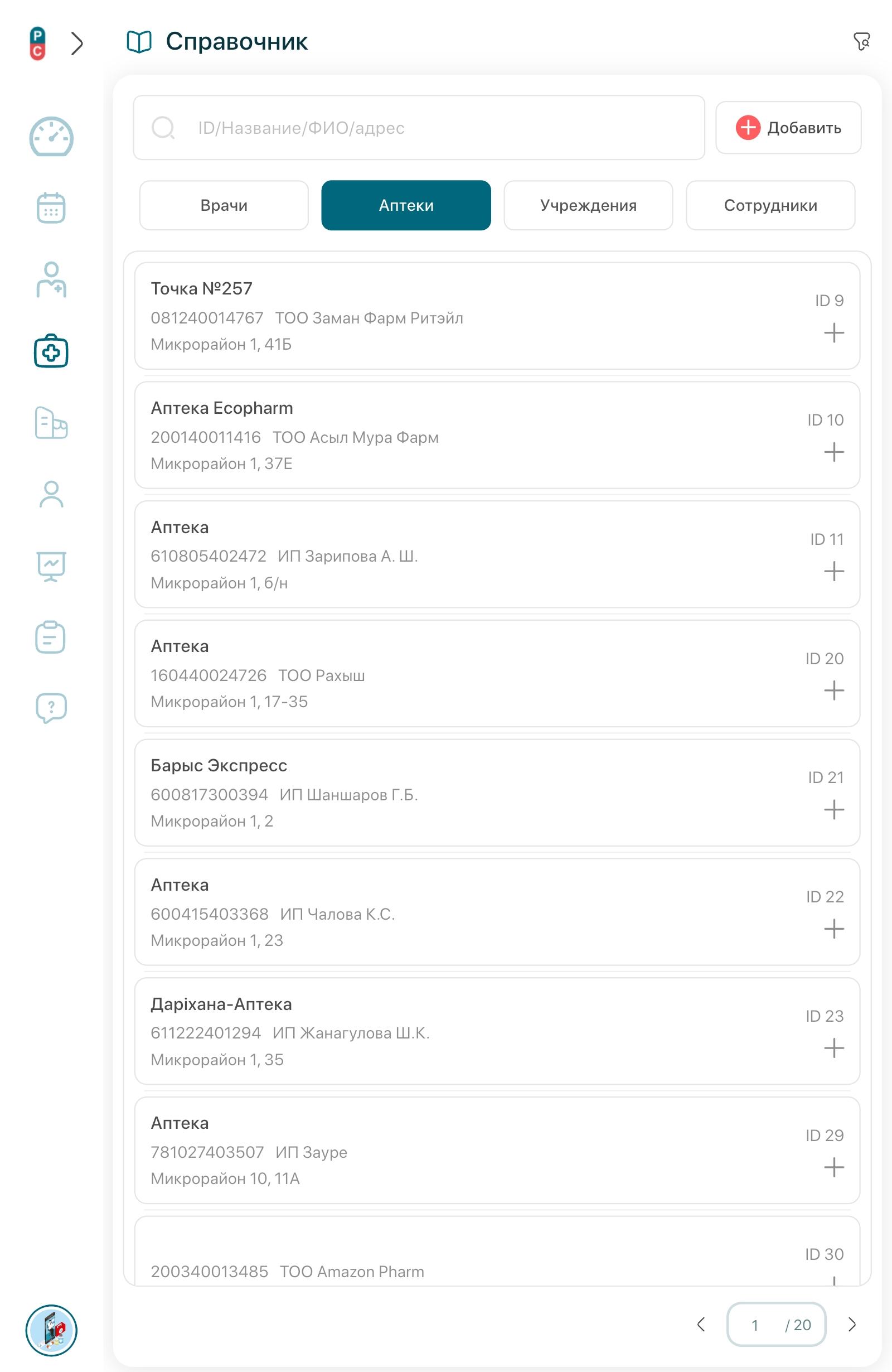
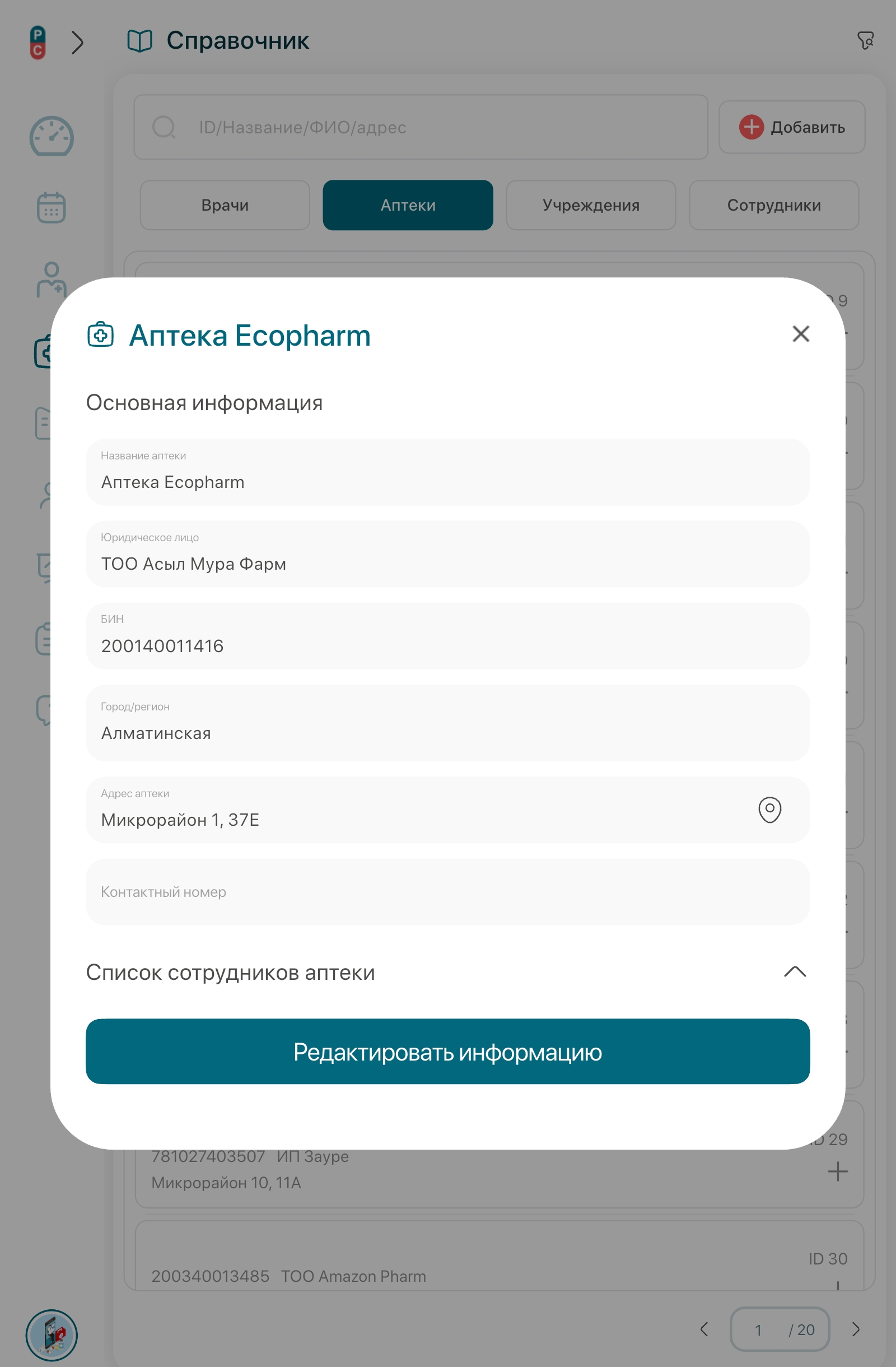
Аптеки — база аптечных точек. В карточке аптеки могут отображаться название, адрес, БИН, сотрудники аптеки, связанные визиты, карта и кнопка создания визита.
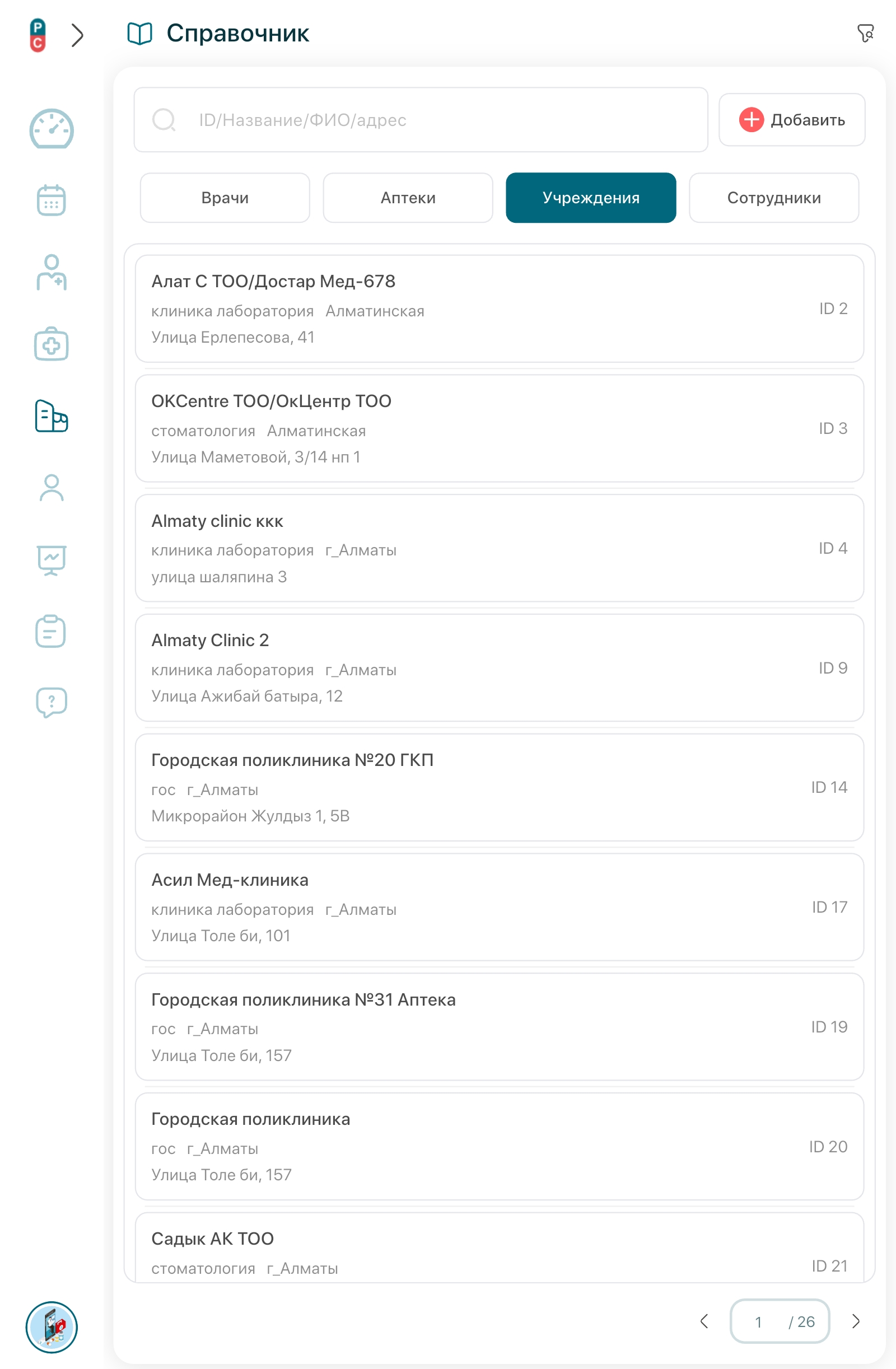
Учреждения / ЛПУ — база лечебно-профилактических учреждений. В карточке учреждения можно посмотреть адрес, карту, связанных врачей, связанные визиты и создать визит.
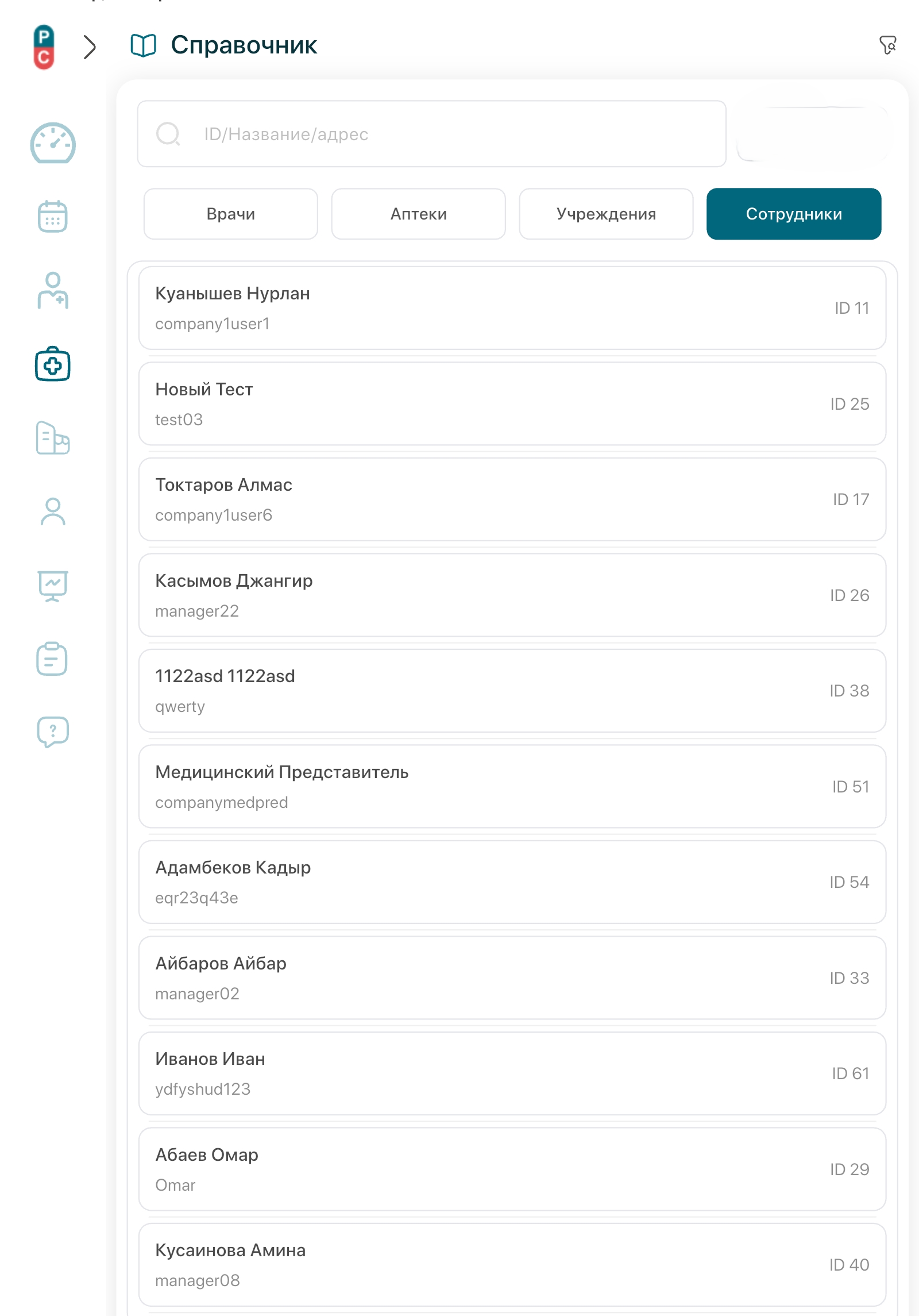
Сотрудники — внутренний справочник сотрудников CRM. Он может использоваться для выбора участников совместного визита и понимания структуры взаимодействия внутри приложения.
Состав справочников может отличаться в зависимости от проекта, роли пользователя и настроек компании. Некоторые пользователи могут видеть больше разделов, другие — только те, которые нужны для их ежедневной работы.
¶ Почему справочники нужно обновлять
Справочники загружаются с backend-сервера. Это значит, что данные не всегда появляются в приложении автоматически сразу после входа. Пользователь должен обновить справочники, чтобы мобильное приложение получило актуальную базу.
Обновление справочников особенно важно после первого входа. Если пользователь только установил приложение и вошёл в систему, но не обновил справочник, база врачей, аптек и учреждений может быть пустой. В таком случае пользователь не сможет найти нужный объект и может подумать, что в системе ошибка.
При обновлении справочников приложение загружает:
врачей;
аптеки;
учреждения и ЛПУ;
сотрудников;
регионы;
города;
районы;
привязки объектов;
связанных врачей;
связанные визиты;
координаты объектов;
доступные SKU, если они используются в проекте;
часть настроек и ограничений пользователя.
Обновление нужно выполнять регулярно: перед началом рабочего дня, после долгой работы без интернета, после изменения доступа, после добавления новых объектов и при любой ситуации, когда нужный объект не находится.
¶ Как обновление справочников связано с доступом
Медицинский представитель видит не всю базу CRM. При обновлении справочников приложение загружает только те данные, которые разрешены пользователю по его роли, региону, городу, району, команде и другим настройкам.
Например, если пользователь работает только по определённому региону, приложение загрузит врачей, аптеки и учреждения только из этой рабочей зоны. Объекты из других регионов могут не отображаться. Это не ошибка, а нормальная логика разграничения доступа.
Поэтому если пользователь не видит какого-то врача, аптеку или ЛПУ, нужно учитывать два момента: справочник мог быть не обновлён, либо объект не входит в доступ пользователя.
¶ Региональные ограничения
В справочниках действует региональная привязка. Это значит, что пользователь видит только те объекты, которые относятся к его территории.

Ограничения могут работать по разным параметрам:
регион;
город;
район;
команда;
проект;
роль пользователя;
назначенная территория;
доступные клиенты;
настройки администратора;
настройки регионального менеджера.
Например, если медицинский представитель закреплён за Алматы, он не должен видеть объекты из другого региона, если такой доступ не был разрешён. Если пользователь работает только с определённым районом, он может не видеть врачей и аптеки из соседних районов.
Такая логика нужна для того, чтобы пользователь работал только со своей базой и не создавал визиты к чужим объектам.
¶ Поиск объектов в справочниках
В каждом справочнике есть поиск. Поиск помогает быстро найти нужного врача, аптеку или учреждение, особенно если список большой.
Во врачах поиск может выполняться по ФИО, специальности, ЛПУ или части имени. Если пользователь не помнит полное ФИО, можно ввести часть фамилии.
В аптеках поиск может выполняться по названию, адресу, БИН или части названия. Иногда аптека может быть заведена по юридическому названию, поэтому полезно пробовать несколько вариантов поиска.
В учреждениях поиск может выполняться по названию ЛПУ, адресу, сокращённому названию или части названия. Если учреждение не находится, стоит попробовать полное название, сокращение или название филиала.
Если поиск не даёт результата, сначала нужно очистить фильтры, обновить справочник и проверить правильность ввода.
¶ Фильтры в справочниках
В справочниках могут быть фильтры. Они помогают сузить список объектов и быстрее найти нужную запись. Фильтры могут отличаться в зависимости от проекта.
Например, можно фильтровать объекты по городу, району, типу, статусу, специальности, учреждению или другим параметрам. Фильтры удобны, если в базе много объектов.
Но фильтры могут также стать причиной того, что пользователь не видит нужный объект. Если включён фильтр по району или типу объекта, нужная аптека, врач или ЛПУ могут быть скрыты из списка. Поэтому если объект не находится, нужно проверить, не включены ли лишние фильтры.

¶ Карточка объекта
После выбора объекта открывается его карточка. Карточка — это подробная страница объекта внутри мобильного приложения.
В карточке могут отображаться:
название объекта;
ФИО врача или название аптеки/учреждения;
специальность врача;
адрес;
регион, город или район;
контактные данные;
БИН для аптеки;
связанные врачи;
сотрудники аптеки;
связанные визиты;
история взаимодействий;
карта;
координаты;
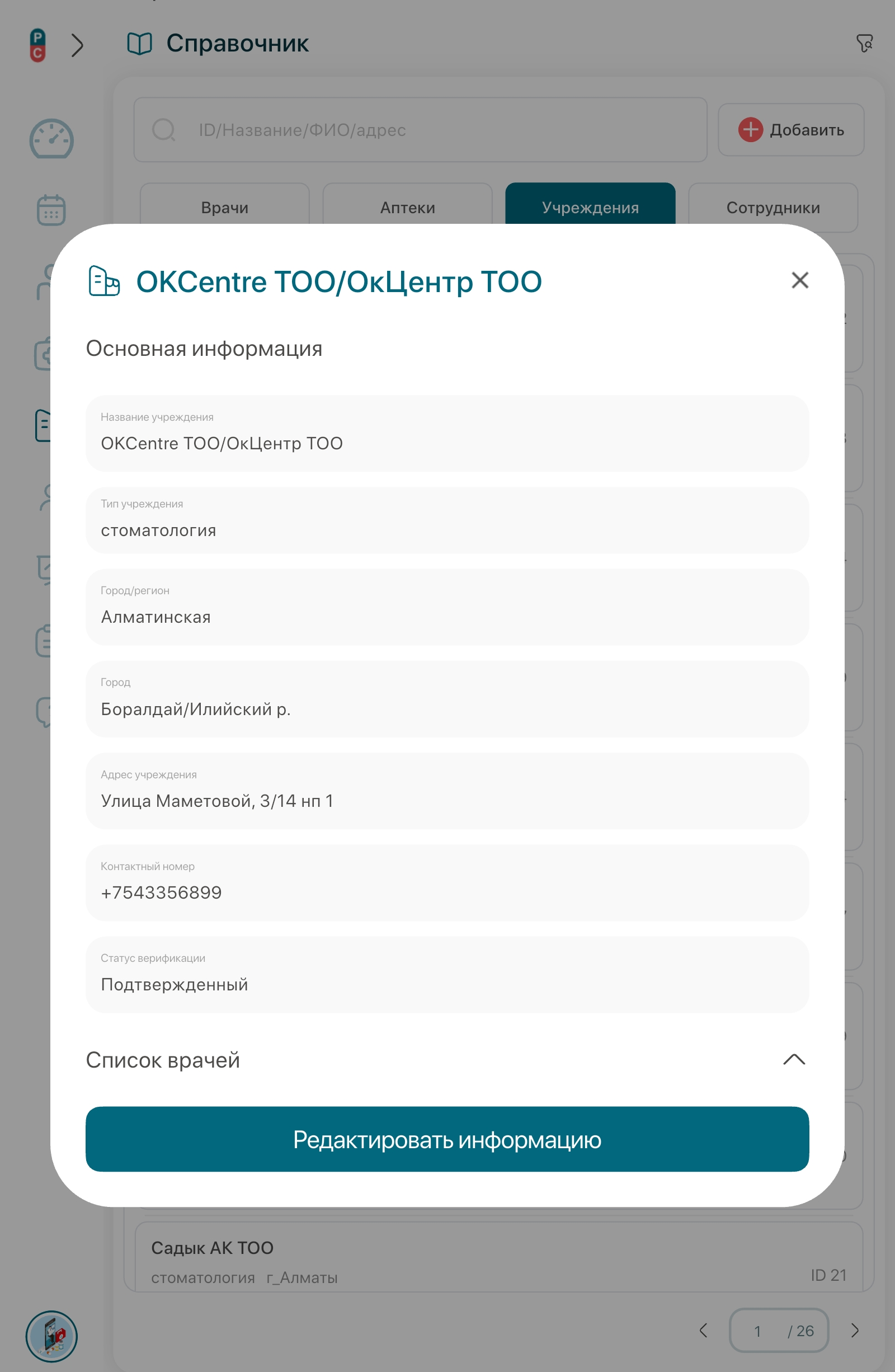
ID объекта;
кнопка создания визита;
дополнительные поля проекта.
Карточка помогает пользователю проверить объект перед созданием визита. Это важно, потому что в CRM могут быть объекты с похожими названиями, одинаковыми сетями аптек или похожими ЛПУ. Перед созданием визита нужно убедиться, что выбран правильный объект.
¶ ID объекта в справочниках
В карточке объекта может отображаться ID. Это внутренний идентификатор записи в CRM. Он особенно важен при обращении в техническую поддержку.
Если пользователь сообщает только название аптеки или ФИО врача, поддержке может быть сложно быстро найти нужную запись, потому что в системе могут быть похожие объекты. ID помогает точно определить, о какой карточке идёт речь.
Если проблема связана с конкретным врачом, аптекой или учреждением, лучше передавать в поддержку ID объекта, название, адрес и скриншот карточки.
¶ Создание визита из карточки объекта
Одна из важных функций справочников — создание визита прямо из карточки объекта. Это удобно, потому что пользователь уже нашёл нужного клиента и может сразу запланировать встречу.
Обычно процесс выглядит так:
открыть нужный справочник;
найти врача, аптеку или учреждение;
открыть карточку объекта;
нажать кнопку создания визита;
выбрать дату и время;
указать длительность;
выбрать тип визита;
добавить заметку, если нужно;
сохранить визит.
После сохранения визит появляется в календаре со статусом «Предстоит».
Важно помнить: для создания визита может требоваться активная смена. Если смена не начата, кнопка создания визита может быть недоступна или действие может быть ограничено.

¶ Создание визита к врачу
При создании визита к врачу важно учитывать связь врача с ЛПУ. Врач обычно работает в конкретном учреждении. Поэтому визит к врачу должен быть связан не только с ФИО врача, но и с местом проведения встречи.
Если врач привязан к нескольким ЛПУ, нужно выбрать правильное учреждение. Это влияет на адрес, маршрут, GPS и отчётность.
Перед сохранением визита к врачу нужно проверить:
ФИО врача;
специальность;
выбранное ЛПУ;
адрес учреждения;
дату и время визита;
тип визита;
заметку, если она нужна.
Если выбрать неправильное ЛПУ, маршрут может построиться неверно, а визит будет связан не с тем местом.
¶ Создание визита в аптеку
При создании визита в аптеку пользователь выбирает аптечную точку из справочника. В карточке аптеки важно проверить название, адрес и БИН, если он отображается.
Если это сеть аптек, нужно особенно внимательно смотреть адрес, потому что разные точки могут иметь одинаковое или похожее название.
После создания визита он появится в календаре. Если у аптеки есть координаты, визит может отображаться на маршруте.
¶ Создание визита в учреждение
При создании визита в учреждение пользователь выбирает ЛПУ из справочника. В карточке учреждения можно посмотреть адрес, карту, связанных врачей и связанные визиты.
Визит в учреждение отличается от визита к врачу. Визит к врачу связан с конкретным специалистом, а визит в учреждение связан с самим ЛПУ как объектом.
Эта разница важна для отчётности, истории взаимодействий и маршрута.
¶ Справочники и маршрут
Справочники связаны с маршрутом через адреса и координаты объектов. Если у аптеки или учреждения есть корректные координаты, визит к этому объекту может отображаться на карте.
Визит к врачу обычно отображается через ЛПУ, к которому врач привязан. Поэтому для маршрута важно, чтобы у учреждения были корректные координаты.
Если объект не отображается на карте, возможны причины:
координаты отсутствуют;
координаты указаны неверно;
справочник не обновлён;
объект создан вручную;
адрес не связан с картой;
нет интернета для загрузки карты.
Если маршрут не строится, нужно проверять не только визит, но и карточку объекта в справочнике.
¶ Справочники и оффлайн-режим
Справочники могут быть доступны без интернета, если пользователь заранее их обновил. В таком случае приложение хранит локальную копию данных на устройстве.
В оффлайн-режиме пользователь может:
открывать загруженные справочники;
искать врачей, аптеки и учреждения в локальной базе;
открывать карточки объектов;
создавать визиты по загруженным объектам;
начинать и закрывать визиты;
сохранять данные локально до синхронизации.
Но без интернета нельзя обновить справочники и получить новые данные с сервера. Если объект был добавлен после последнего обновления, в оффлайн-режиме он не появится.
¶ Что нельзя сделать без обновлённого справочника
Если справочник не был обновлён, пользователь может столкнуться с такими проблемами:
список врачей пустой;
не отображаются аптеки;
не находится ЛПУ;
нельзя выбрать сотрудника для совместного визита;
не отображаются связанные врачи;
не видны связанные визиты;
не получается создать визит к нужному объекту;
карта не показывает объект;
данные в карточке устарели.
Поэтому обновление справочника — один из главных шагов перед началом работы.
¶ Создание новых объектов
В некоторых проектах пользователь может создавать новые объекты: врача, аптеку или учреждение. Но эта возможность зависит от настроек проекта и прав пользователя.
Если создание доступно, пользователь должен заполнить обязательные поля: название, адрес, регион, контактные данные и другие параметры. Для врача может потребоваться ФИО, специальность и ЛПУ. Для аптеки — название, адрес и БИН. Для учреждения — название, тип и адрес.
Важно понимать, что созданный объект может не сразу стать доступным всем пользователям. Некоторые изменения могут уходить на проверку или модерацию. Это нужно для того, чтобы в CRM не появлялись дубли и ошибочные карточки.
¶ Редактирование данных в справочниках
Некоторые поля в карточках объектов могут быть доступны для редактирования, но не все. Например, пользователь может изменить отдельные контактные данные или предложить уточнение, если это разрешено.
При этом важные поля могут быть закрыты от редактирования:
ID объекта;
системные привязки;
регион;
координаты;
основные данные, влияющие на отчётность;
привязка врача к ЛПУ;
часть юридических данных аптеки;
поля, которые управляются администратором.
Ограничения редактирования нужны для сохранения качества базы. Если каждый пользователь сможет свободно менять ключевые данные, в справочниках могут появиться ошибки.
¶ Почему данные могут быть устаревшими
Данные в справочниках могут быть устаревшими, если пользователь давно не обновлял справочник или если изменения были внесены на сервере после последнего обновления.
Например, администратор изменил адрес аптеки, добавил нового врача или обновил привязку ЛПУ. Но пока пользователь не обновит справочник, мобильное приложение может показывать старую версию данных.
Если пользователь видит расхождение между Web CRM и мобильным приложением, первым делом нужно обновить справочник.
¶ Справочники и синхронизация
Справочники связаны с синхронизацией, но это разные процессы.
Обновление справочников — это загрузка данных с сервера в мобильное приложение.
Синхронизация данных — это отправка действий пользователя из мобильного приложения на сервер.
Например, когда пользователь загружает врачей и аптеки — это обновление справочника. Когда он создаёт визит и отправляет его на сервер — это синхронизация.
Пользователь должен помнить обе логики: перед работой нужно обновить справочники, а после оффлайн-работы нужно синхронизировать данные.
¶ Почему объект есть в Web CRM, но не виден в мобильном приложении
Такая ситуация может возникать часто. Причины могут быть разными:
пользователь не обновил справочник;
объект не относится к региону пользователя;
объект не привязан к нужной команде;
объект находится на проверке;
объект создан недавно и ещё не попал в мобильную базу;
у пользователя нет доступа к этой территории;
объект отключён или неактивен;
включены фильтры;
объект записан под другим названием.
Сначала нужно обновить справочник и проверить фильтры. Если после этого объект не появился, нужно передать данные региональному менеджеру или администратору.
¶ Частые проблемы при работе со справочниками
Пользователь может столкнуться с такими ситуациями:
не открывается справочник;
список объектов пустой;
врач не находится;
аптека не отображается;
учреждение не найдено;
карточка объекта открывается без адреса;
нет координат;
не отображаются связанные врачи;
не отображаются связанные визиты;
нет кнопки создания визита;
не получается создать визит из карточки;
объект есть у коллеги, но не виден у пользователя;
объект есть в Web CRM, но отсутствует в мобильном приложении;
изменения в карточке не сохраняются;
данные отличаются от актуальных.
В первую очередь нужно проверить интернет, обновление справочников, фильтры, активную смену и региональные ограничения.
¶ Что делать, если нужный объект не найден
Если нужный врач, аптека или учреждение не находятся, нужно действовать по порядку:
Проверить интернет.
Обновить справочники.
Очистить фильтры.
Попробовать поиск по другому названию или части слова.
Проверить регион и район.
Проверить, правильно ли написано ФИО, название или адрес.
Уточнить, есть ли объект в Web CRM.
Проверить, не находится ли объект на модерации.
Обратиться к региональному менеджеру или администратору.
Передать точные данные объекта.
Для врача лучше указать ФИО, специальность и ЛПУ.
Для аптеки — название, адрес и БИН.
Для учреждения — название, адрес и регион.
¶ Что сообщать в поддержку
Если проблема со справочником сохраняется, в поддержку желательно передать:
ФИО пользователя;
логин CRM;
CRM ID;
раздел справочника;
название объекта;
ID объекта, если он известен;
адрес;
регион;
скриншот карточки или поиска;
описание проблемы;
дату и время;
информацию о том, обновлялся ли справочник;
был ли интернет;
работал ли пользователь оффлайн.
Чем точнее описана проблема, тем быстрее можно проверить доступы, региональные привязки и состояние объекта на сервере.
¶ Итог
Раздел «Справочники» — это основа работы мобильного приложения PharmIT CRM. Через него медицинский представитель ищет врачей, аптеки, учреждения и сотрудников, открывает карточки объектов, проверяет адреса, связанные визиты, координаты и создаёт визиты.
Для корректной работы справочников нужно регулярно обновлять данные, учитывать региональные ограничения, проверять фильтры и понимать разницу между обновлением справочников и синхронизацией действий пользователя. Если нужный объект не отображается, сначала нужно обновить справочник, проверить доступы и только потом обращаться к руководителю или технической поддержке.