¶ Карточка и процесс визита
¶ Общая информация
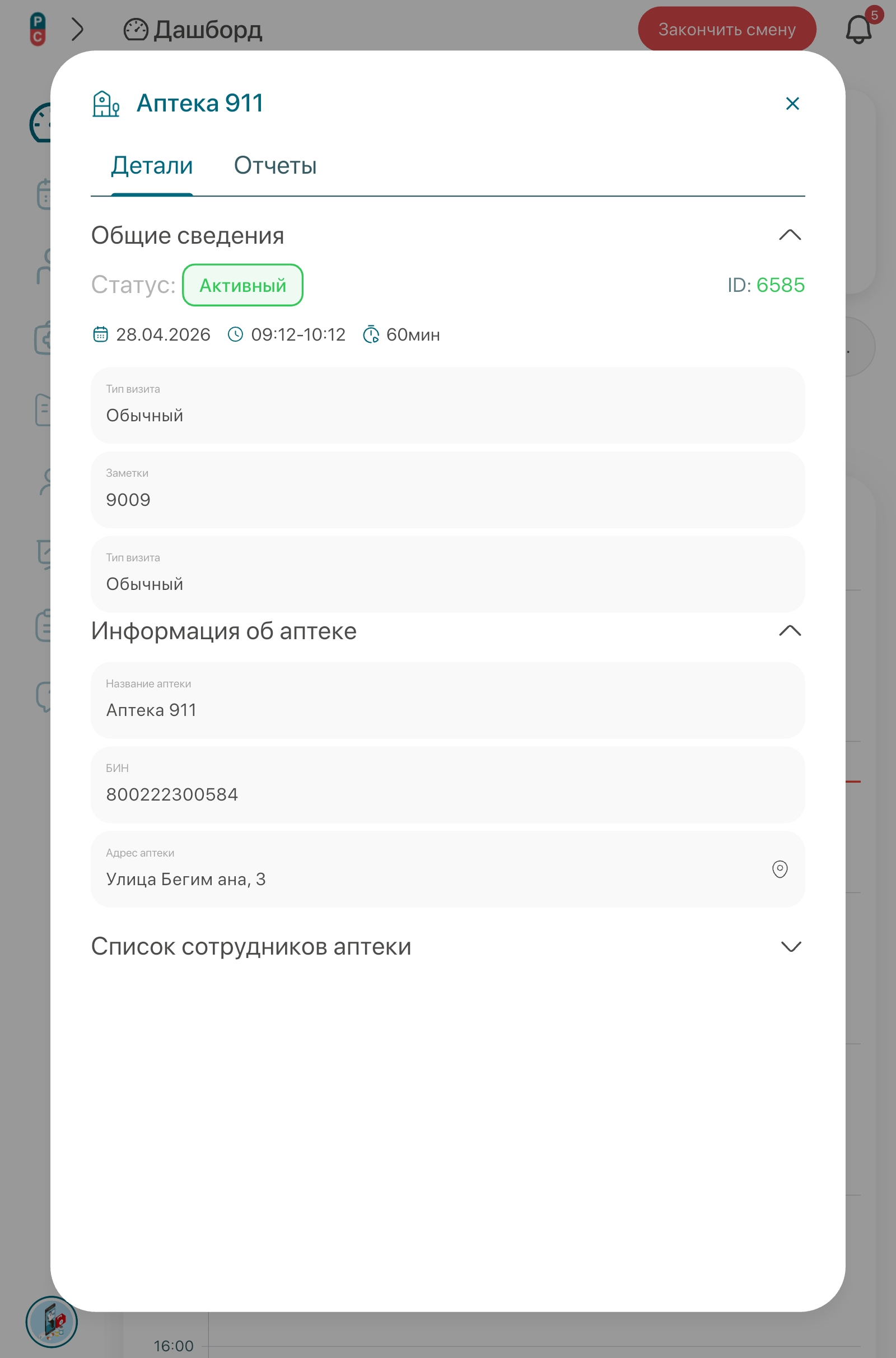
Карточка и процесс визита — это отдельный экран мобильного приложения PharmIT CRM, где отображается вся основная информация о конкретном визите. Через карточку медицинский представитель понимает, к кому запланирован визит, когда он должен состояться, какой у него статус, сколько времени он занимает, кто участвует во встрече и какие действия доступны на текущем этапе.
Карточка визита является связующим экраном между календарём, справочниками, маршрутом и закрытием визита. Пользователь может открыть визит из календаря, из расписания на рабочем столе, из карточки аптеки, врача или учреждения. После открытия карточки он видит детали визита и может перейти к его выполнению.
Визит в CRM проходит несколько этапов: сначала он создаётся и получает статус «Предстоит», затем пользователь нажимает кнопку «Начать», после чего визит становится активным. Далее медицинский представитель заполняет отчёт и завершает визит. Карточка визита помогает контролировать этот процесс.
¶ Где открывается карточка визита
Карточку визита можно открыть несколькими способами. Чаще всего пользователь открывает её из календаря, нажав на нужный визит в режиме дня, недели или месяца. Также визит можно открыть из расписания на рабочем столе, если он запланирован на текущий день.
Карточка может быть доступна и через связанные визиты в справочниках. Например, пользователь открывает карточку аптеки, врача или учреждения и видит список связанных визитов. Из этого списка можно перейти в конкретный визит и посмотреть его детали.
Такой подход удобен, потому что пользователь не ограничен только календарём. Он может перейти к визиту из того раздела, где сейчас работает.
¶ Что отображается в карточке визита
В карточке визита отображается основная информация, необходимая для выполнения и контроля визита.
Обычно в карточке можно увидеть:
- статус визита;
- дату визита;
- время начала;
- длительность;
- тип визита;
- вид визита: обычный или совместный;
- объект визита;
- адрес объекта;
- заметки;
- участников визита;
- ID визита;
- доступные действия;
- кнопку «Начать»;

- кнопку «Удалить»;

- кнопку «Отменить»;

- переход к закрытию визита после начала.
Состав полей может отличаться в зависимости от типа визита и настроек проекта. Например, карточка визита к врачу может отличаться от карточки визита в аптеку или на мероприятие.
¶ Статус визита
Статус визита показывает, на каком этапе находится визит. Это один из самых важных элементов карточки.
Основные статусы:
Предстоит — визит создан и запланирован, но ещё не начат. Пользователь может открыть карточку, проверить данные, удалить или отменить визит, если это разрешено.

Активный — пользователь нажал кнопку «Начать». Визит считается начатым, и становится доступен переход к отчёту и закрытию визита.

Завершён — пользователь заполнил обязательные данные, отправил отчёт и завершил визит. Такой визит считается выполненным и может попадать в отчёты, KPI и аналитику.

Удалён — визит был удалён из плана. Удаление означает, что визит больше не рассматривается как рабочая встреча для выполнения.

Отменён — визит не состоялся по объективной причине, но сама попытка или факт отмены фиксируется в системе. Например, врач отсутствовал, аптека была закрыта, встреча сорвалась или клиент не смог принять медицинского представителя.

Важно отличать удаление от отмены. Удаление чаще означает, что визит убрали из плана. Отмена может означать, что визит был запланирован, пользователь пытался его выполнить, но встреча не состоялась.
¶ Дата, время и длительность
В карточке визита отображаются дата, время начала и длительность. Эти данные помогают пользователю понять, когда должен состояться визит и сколько времени на него запланировано.
Дата и время особенно важны для календаря и маршрута. Маршрут в мобильном приложении строится по времени запланированных визитов, а не по кратчайшему расстоянию. Поэтому если время визита указано неправильно, маршрут может быть неудобным или нелогичным.
Длительность показывает, сколько времени запланировано на визит. Это помогает формировать расписание рабочего дня и видеть свободные интервалы между встречами.
¶ Объект визита
В карточке отображается объект, к которому запланирован визит. Это может быть:
- аптека;
- врач;
- учреждение или ЛПУ;
- мероприятие.
Для аптеки обычно отображается название аптеки, адрес, БИН или другая доступная информация.
Для врача может отображаться ФИО, специальность, связанное ЛПУ и адрес учреждения. Важно помнить, что визит к врачу часто связан именно с ЛПУ, потому что врач работает в конкретном учреждении.
Для учреждения отображается название ЛПУ, адрес, карта и связанные данные.
Для мероприятия пользователь может видеть вручную введённое название и адрес. Если мероприятие создано с ручным адресом и без координат, оно может не отображаться корректно на маршруте.
¶ ID визита
В карточке визита может отображаться ID визита. Это важный технический идентификатор, который нужен для обращения в поддержку.
Если визит не открывается, не синхронизируется, неправильно отображает статус, не закрывается или данные в нём отличаются от ожидаемых, пользователь может передать ID визита в техническую поддержку.
ID помогает быстрее найти конкретный визит в системе и проверить его состояние на backend-сервере.
¶ Заметки в визите
В карточке визита могут отображаться заметки. Заметки помогают пользователю заранее указать важную информацию по встрече.
Например, в заметке можно написать:
- с кем нужно встретиться;
- на что обратить внимание;
- какую тему обсудить;
- какие материалы подготовить;
- какие особенности есть у объекта;
- почему визит был создан.
Заметки особенно полезны, если визит был запланирован заранее или если медицинский представитель работает с большим количеством объектов.

¶ Участники визита
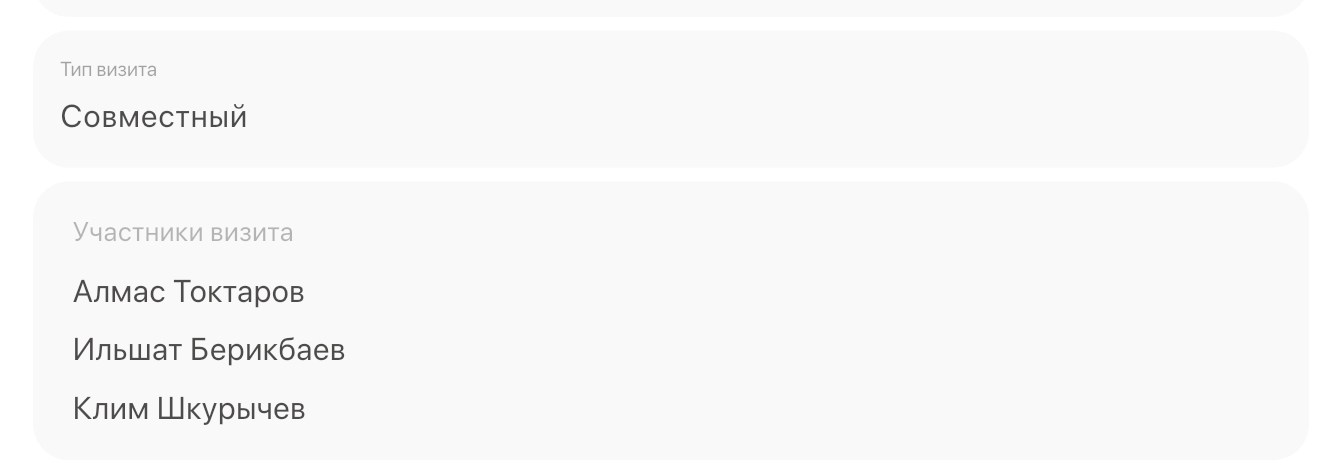
Если визит является совместным, в карточке отображаются участники. Совместный визит означает, что медицинский представитель выполняет визит вместе с другим сотрудником.
Участником может быть региональный менеджер, другой медицинский представитель или другой сотрудник, если он доступен в справочнике сотрудников.
В карточке визита блок участников помогает понять, кто должен присутствовать на встрече. Если участник выбран неверно, визит может быть зафиксирован некорректно, поэтому перед сохранением совместного визита нужно внимательно проверить ФИО сотрудника.
¶ Обычный и совместный визит
Визит может быть обычным или совместным.
Обычный визит выполняется одним медицинским представителем. Это стандартный формат ежедневной работы.
Совместный визит проводится вместе с другим сотрудником. При создании такого визита пользователь выбирает участника из списка сотрудников.
Совместные визиты могут использоваться, если медицинский представитель работает с руководителем, проходит сопровождение, выполняет визит вместе с коллегой или если нужно зафиксировать участие нескольких сотрудников в одной встрече.
¶ Кнопка «Начать»
Кнопка «Начать» используется для перевода визита из планового состояния в активное. До нажатия этой кнопки визит считается только запланированным.
После нажатия «Начать» статус визита меняется на «Активный». С этого момента система понимает, что пользователь приступил к выполнению визита. После начала визита становится доступен переход к отчёту и закрытию.
Важно: закрыть визит без начала обычно нельзя. Сначала пользователь должен начать визит, затем заполнить отчёт и только после этого завершить его.
¶ Что происходит после начала визита
После нажатия кнопки «Начать» визит становится активным. Это означает, что пользователь перешёл от планирования к фактическому выполнению.

После начала визита могут измениться доступные действия. Например, часть полей может стать недоступной для редактирования, потому что визит уже начат. Также появляется возможность заполнить отчёт и завершить визит.
Если пользователь случайно начал визит, но не завершил его, он может остаться в активном статусе. В таком случае нужно открыть карточку визита, перейти к закрытию и завершить его корректно либо обратиться в поддержку, если закрытие невозможно.
¶ Кнопка «Удалить»
Кнопка «Удалить» используется, если визит нужно убрать из плана. Удаление означает, что визит больше не рассматривается как рабочая встреча.
Удаление может использоваться, если визит был создан ошибочно, выбран неправильный объект, указана неверная дата или визит больше не нужен.
Перед удалением важно убедиться, что визит действительно нужно убрать. Если встреча не состоялась по объективной причине, лучше использовать отмену, а не удаление, если такая логика предусмотрена проектом.
¶ Кнопка «Отменить»
Кнопка «Отменить» используется, если визит был запланирован, но не состоялся. Это отличается от удаления.
Отмена может применяться, если:
- врач отсутствовал;
- аптека была закрыта;
- клиент отказался от встречи;
- встречу перенесли;
- медицинский представитель прибыл, но визит провести не удалось;
- возникла объективная причина, по которой визит не выполнен.
Отменённый визит может сохраняться в истории и использоваться для анализа. Это важно, потому что отмена показывает, что визит был запланирован, но не состоялся по причине, а не просто был удалён из системы.
¶ Редактирование визита
Некоторые данные визита могут быть доступны для редактирования до начала визита. Например, пользователь может изменить дату, время, длительность, заметку или другие поля, если это разрешено настройками проекта.
После начала визита редактирование может быть ограничено. Это нужно для сохранения корректной истории действий: плановый визит перешёл в активное состояние, и система должна фиксировать факт выполнения.
Если пользователь не может изменить визит, нужно проверить его статус. Возможно, визит уже активен, завершён, отменён или удалён.
¶ Отличия карточек по типам визитов
Карточка визита может выглядеть по-разному в зависимости от типа объекта.
Для аптеки важны название, адрес, БИН, сотрудники аптеки, связанные визиты и возможность открыть точку на карте.
Для врача важны ФИО, специальность, связанное ЛПУ, адрес учреждения и история взаимодействий.
Для учреждения важны название ЛПУ, адрес, карта, связанные врачи и связанные визиты.
Для мероприятия важны название, адрес, подтип мероприятия и комментарии. При этом мероприятие может быть создано вручную, поэтому с маршрутом могут быть ограничения, если нет координат.
¶ Карточка визита и маршрут
Если объект визита имеет координаты, визит может отображаться на маршруте. Особенно это относится к аптекам и учреждениям, у которых координаты есть в справочнике.
Если визит создан как мероприятие с ручным адресом или у объекта нет координат, маршрут может не построить точку корректно.
Поэтому при проблемах с маршрутом нужно проверять не только визит, но и карточку объекта: есть ли адрес и координаты.
¶ Карточка визита в оффлайн-режиме
Если справочники были заранее обновлены, пользователь может открывать карточки визитов без интернета. В оффлайн-режиме можно просматривать локальные данные, начинать визиты, заполнять отчёты и закрывать визиты, если это поддерживается текущей логикой приложения.
Все действия сохраняются локально. Когда интернет появляется снова, данные нужно синхронизировать с сервером.
Если справочники не были обновлены заранее, часть данных в карточке может не отображаться.
¶ Возможные проблемы
При работе с карточкой визита могут возникать следующие ситуации:
- визит не открывается;
- статус отображается неправильно;
- нет кнопки «Начать»;
- визит нельзя удалить;
- визит нельзя отменить;
- не отображаются участники;
- не отображается адрес;
- визит не появляется на маршруте;
- визит завис в активном статусе;
- не получается перейти к закрытию;
- данные не синхронизировались;
- карточка открывается без части информации.
В первую очередь нужно проверить интернет, синхронизацию, статус визита, актуальность справочника и наличие активной смены.
¶ Итог
Карточка визита — это главный экран управления конкретным визитом. В ней пользователь видит статус, дату, время, длительность, объект, адрес, заметки, участников и доступные действия. Через карточку визит можно начать, удалить, отменить или перейти к закрытию. Чтобы визит считался выполненным, его нужно не только создать, но и начать, заполнить отчёт и завершить.